# メッセンジャー「Nextcloud Talk」のインストール

# Androidの場合

以下から公式クライアントをインストールする。

Nextcloud Talk - Google Play のアプリ  
[https://play.google.com/store/apps/details?id=com.nextcloud.talk2](https://play.google.com/store/apps/details?id=com.nextcloud.talk2)

---

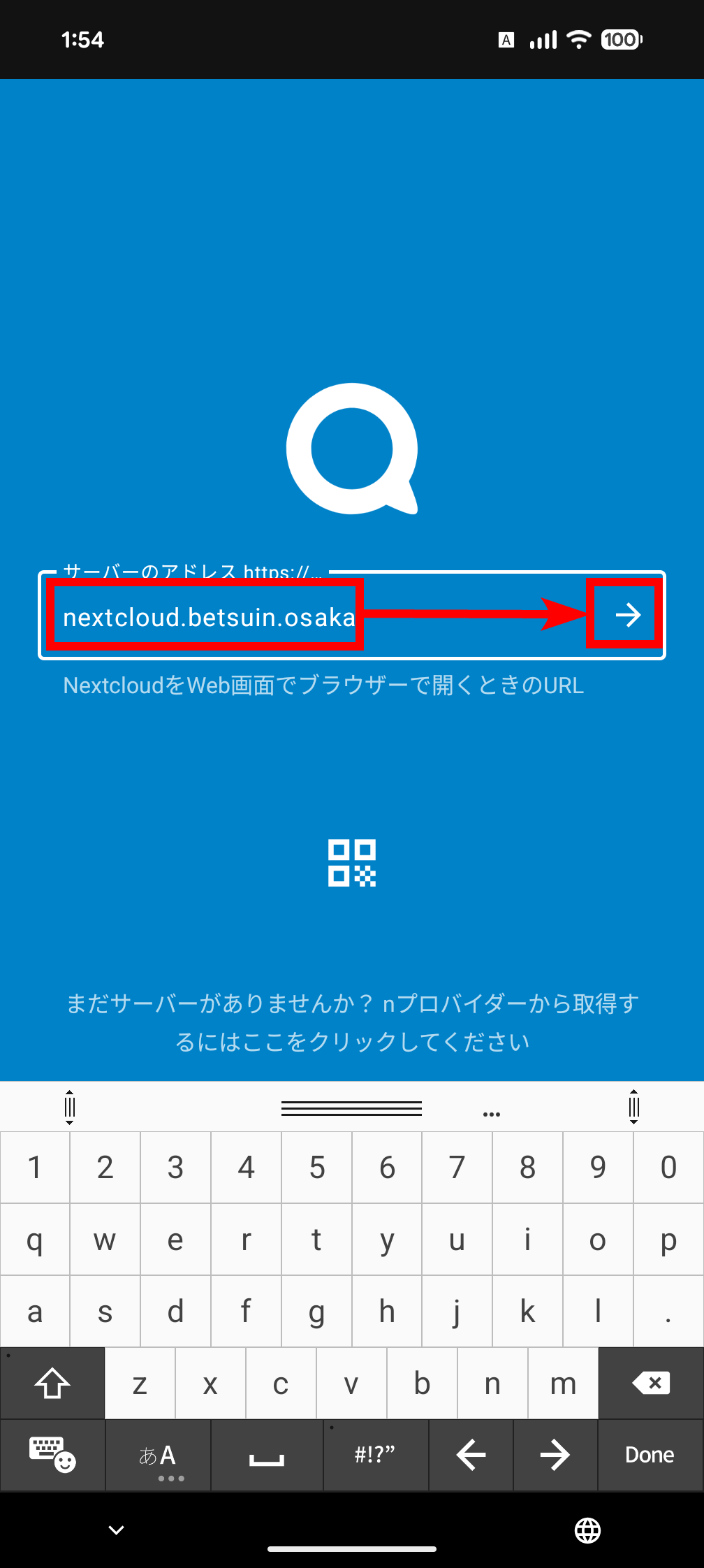
インストールして起動後、「サーバーのアドレス」に以下のURLをコピペし、「→」をタップ。

<p class="callout info">nextcloud.betsuin.osaka</p>

---

[![04565_ksi6oZtmq0.png](https://bookstack.betsuin.osaka/uploads/images/gallery/2026-04/scaled-1680-/04565-ksi6oztmq0.png)](https://bookstack.betsuin.osaka/uploads/images/gallery/2026-04/04565-ksi6oztmq0.png)

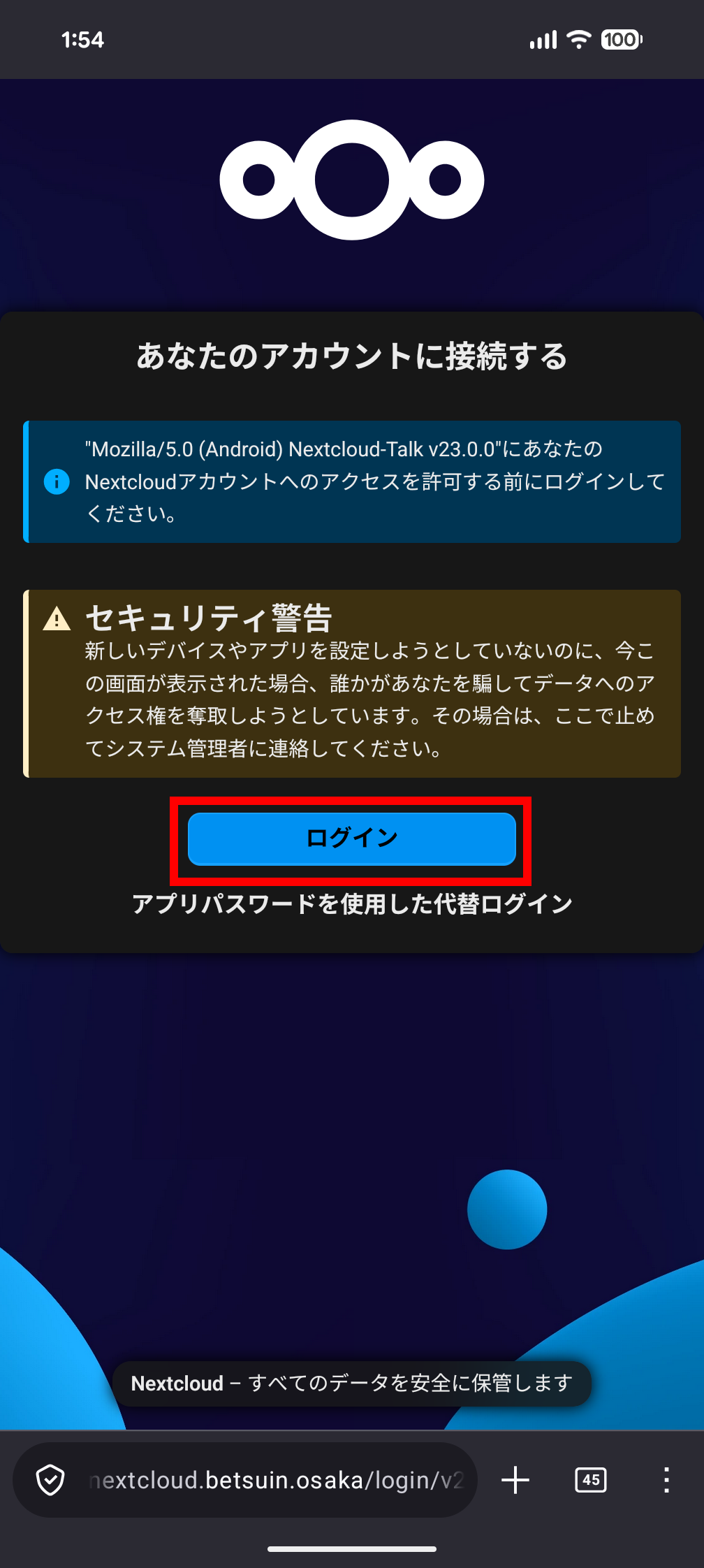
ブラウザが起動するので「ログイン」をタップ。

[![04566_Yq1TJ7e0Xv.png](https://bookstack.betsuin.osaka/uploads/images/gallery/2026-04/scaled-1680-/04566-yq1tj7e0xv.png)](https://bookstack.betsuin.osaka/uploads/images/gallery/2026-04/04566-yq1tj7e0xv.png)
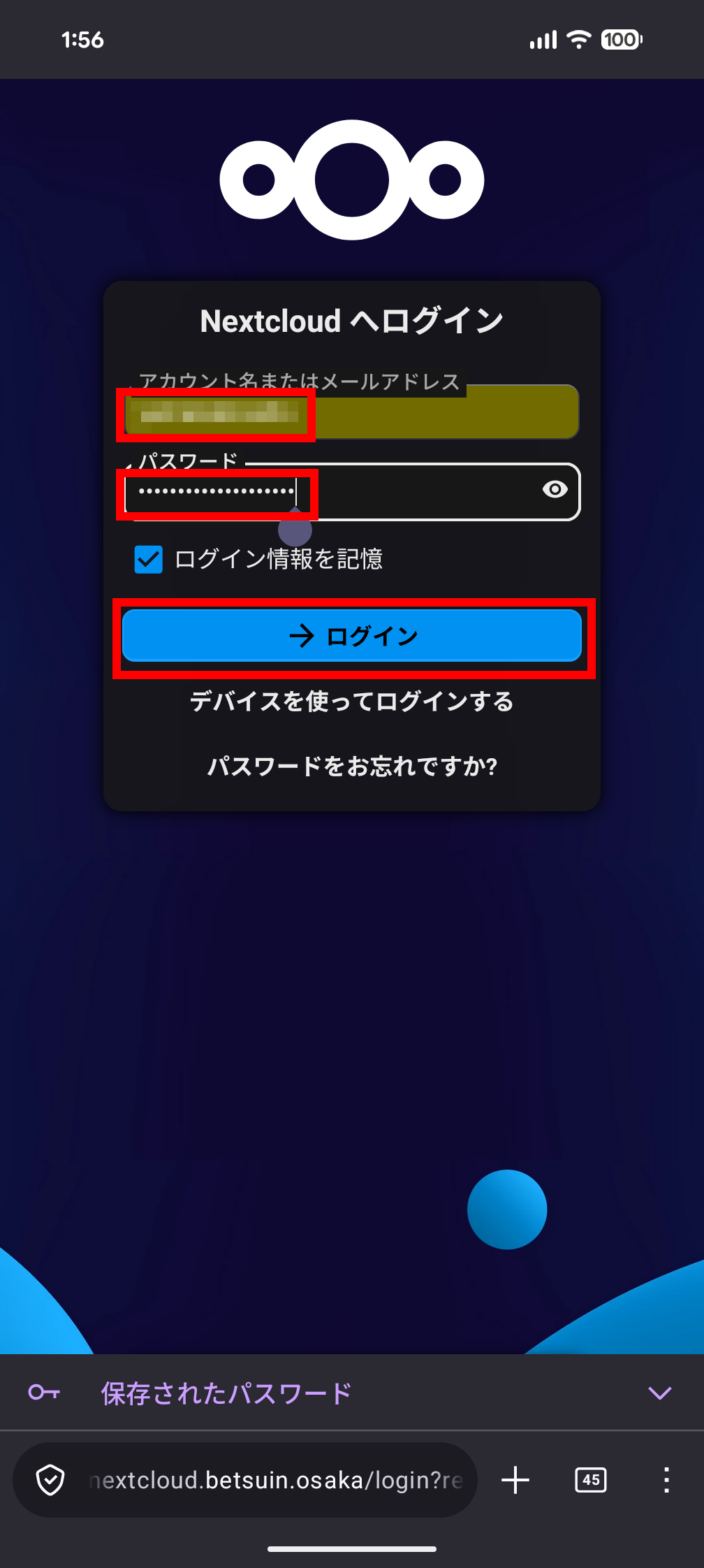
アカウント名とパスワードを入力し、「ログイン」をクリック

[![04567_LPwGgE3KIx.png](https://bookstack.betsuin.osaka/uploads/images/gallery/2026-04/scaled-1680-/04567-lpwgge3kix.png)](https://bookstack.betsuin.osaka/uploads/images/gallery/2026-04/04567-lpwgge3kix.png)
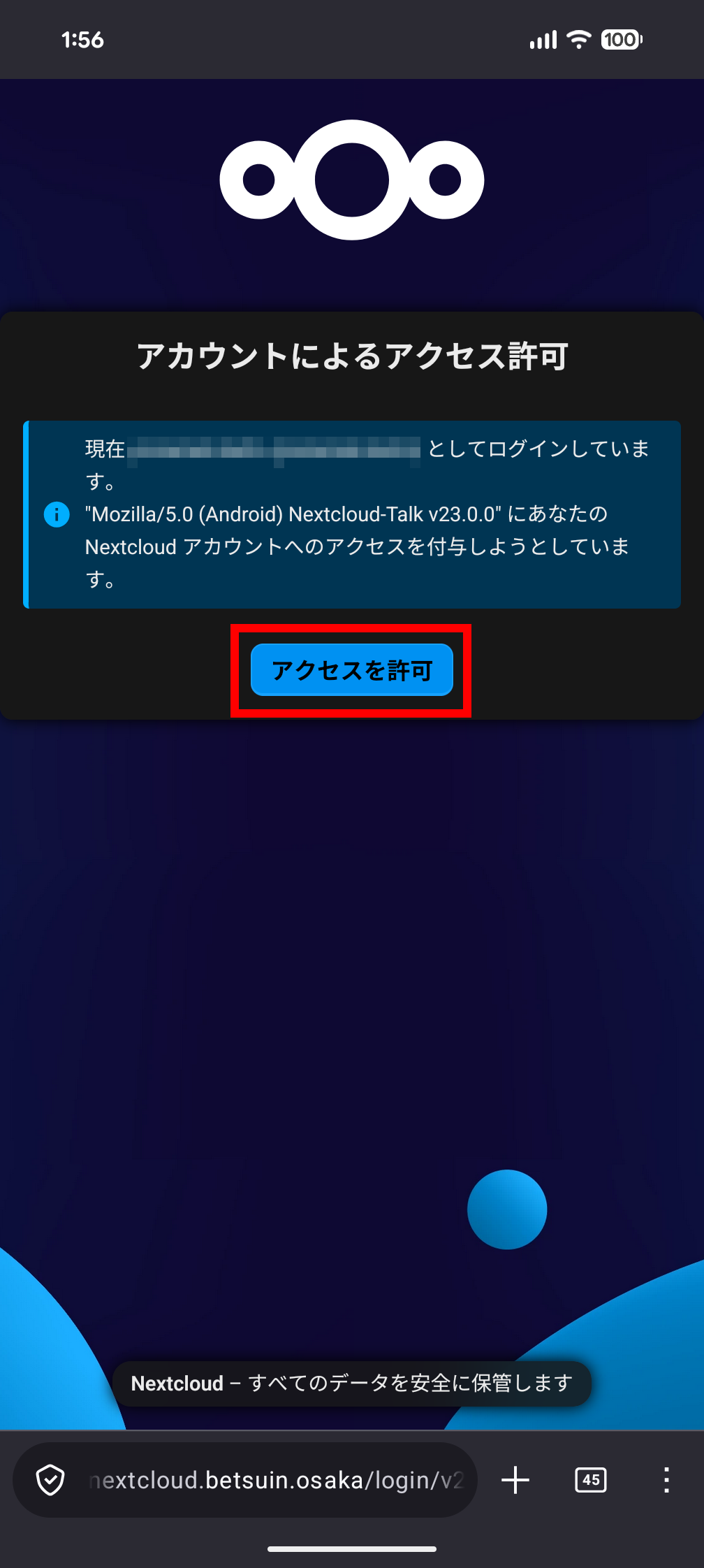
「アクセスを許可」をタップ

[![04569_3uzPiE6y1o.png](https://bookstack.betsuin.osaka/uploads/images/gallery/2026-04/scaled-1680-/04569-3uzpie6y1o.png)](https://bookstack.betsuin.osaka/uploads/images/gallery/2026-04/04569-3uzpie6y1o.png)
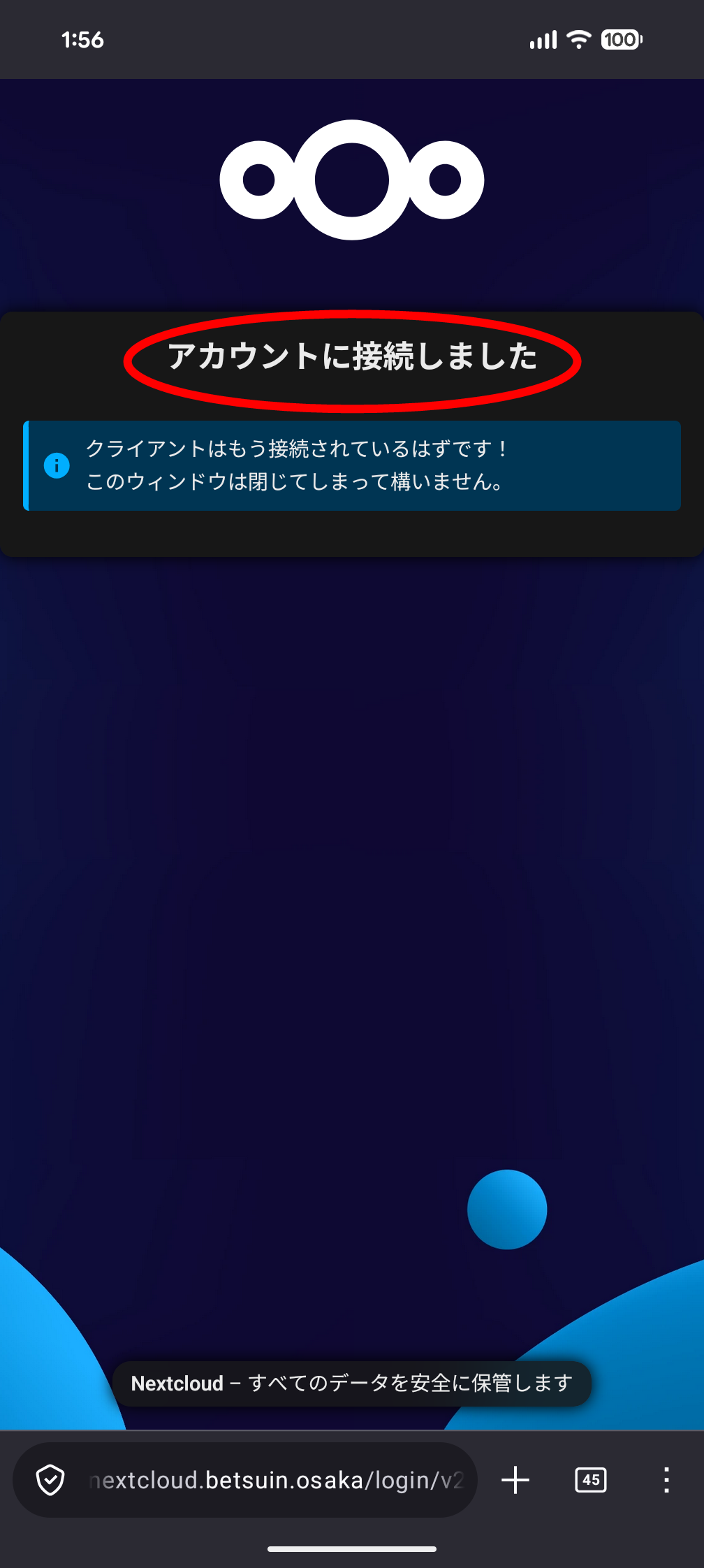
「アカウントに接続しました」と表示されたら「Nextcloud Talk」アプリに切り替えます

[![04570_elibD5958X.png](https://bookstack.betsuin.osaka/uploads/images/gallery/2026-04/scaled-1680-/04570-elibd5958x.png)](https://bookstack.betsuin.osaka/uploads/images/gallery/2026-04/04570-elibd5958x.png)
「許可」をタップ

[![04571_yES6tMuAdk.png](https://bookstack.betsuin.osaka/uploads/images/gallery/2026-04/scaled-1680-/04571-yes6tmuadk.png)](https://bookstack.betsuin.osaka/uploads/images/gallery/2026-04/04571-yes6tmuadk.png)
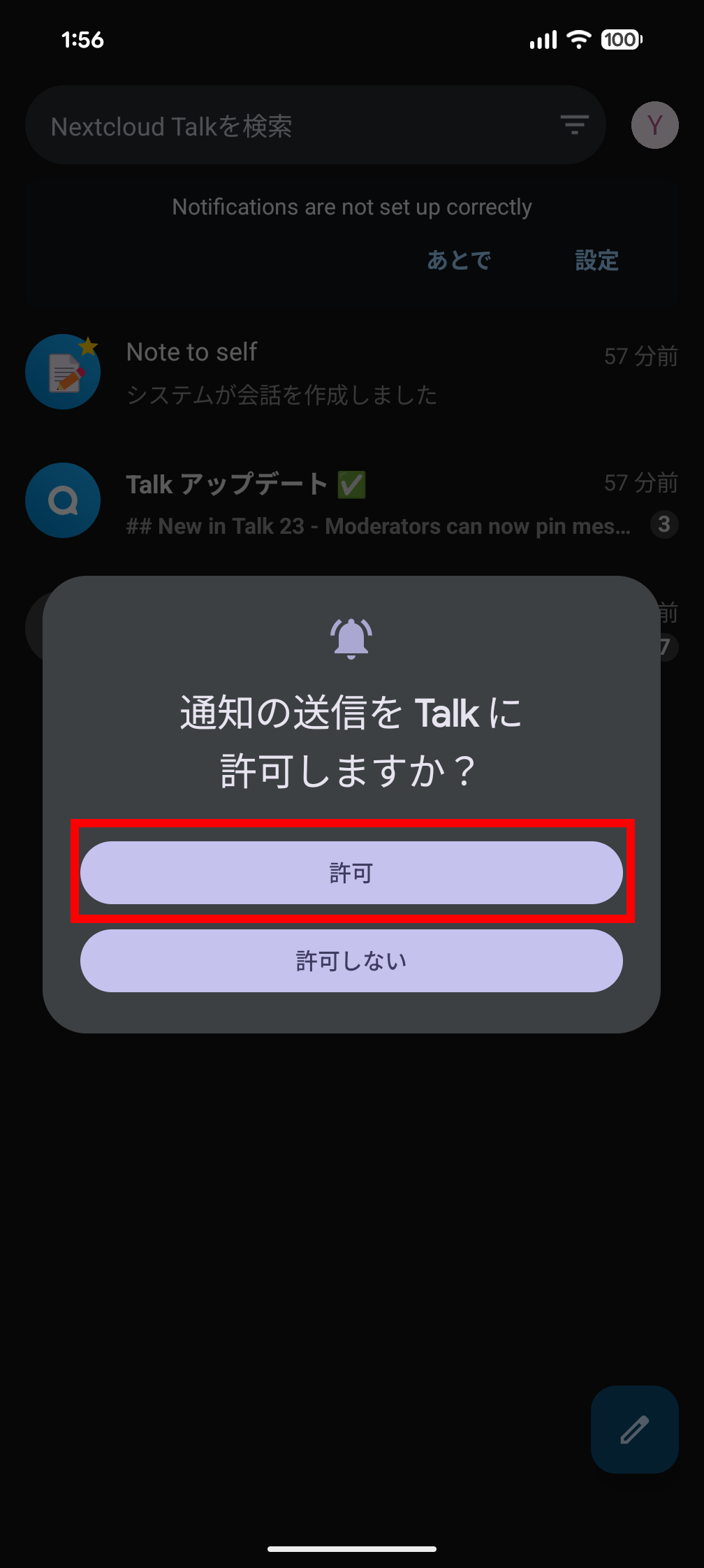
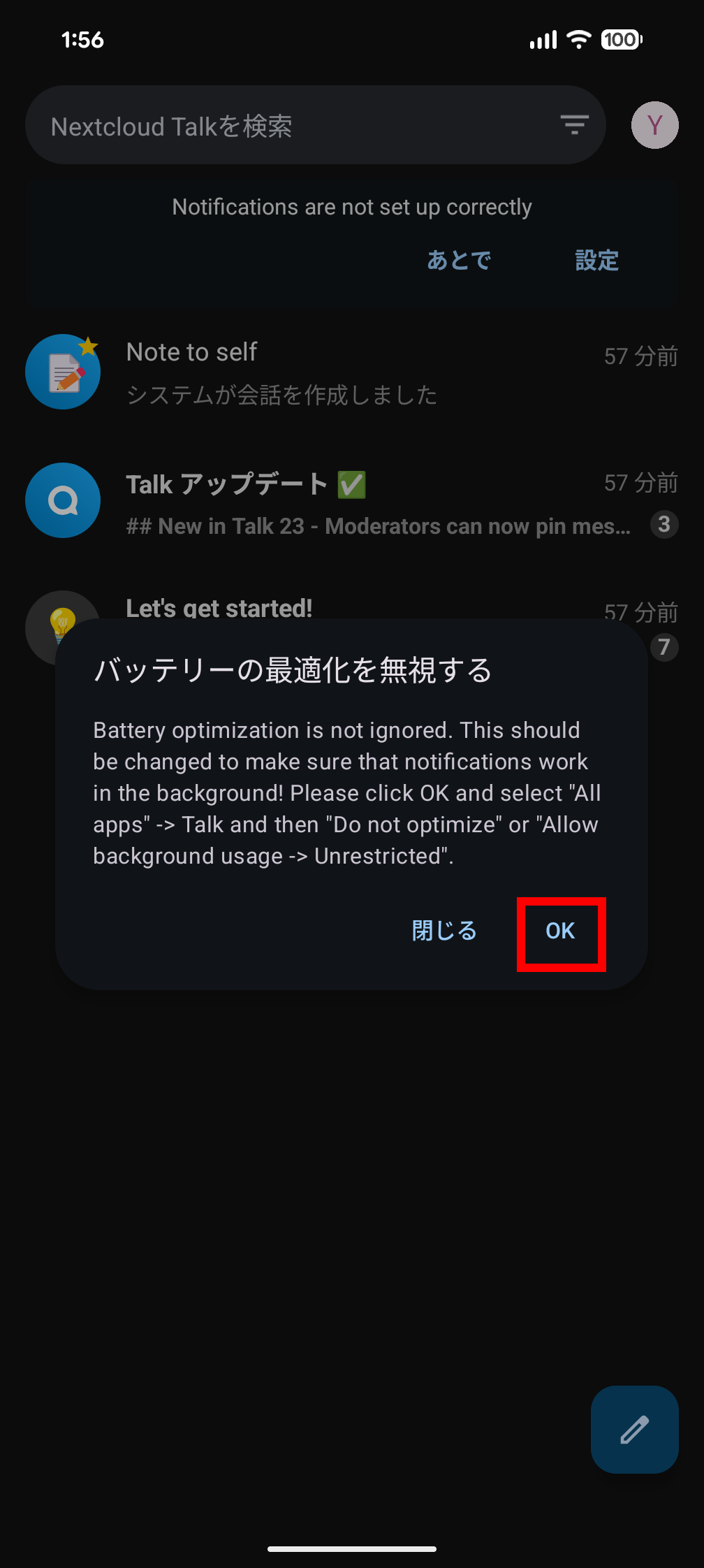
「OK」をタップ

[![04572_DaOmlaEbVb.png](https://bookstack.betsuin.osaka/uploads/images/gallery/2026-04/scaled-1680-/04572-daomlaebvb.png)](https://bookstack.betsuin.osaka/uploads/images/gallery/2026-04/04572-daomlaebvb.png)
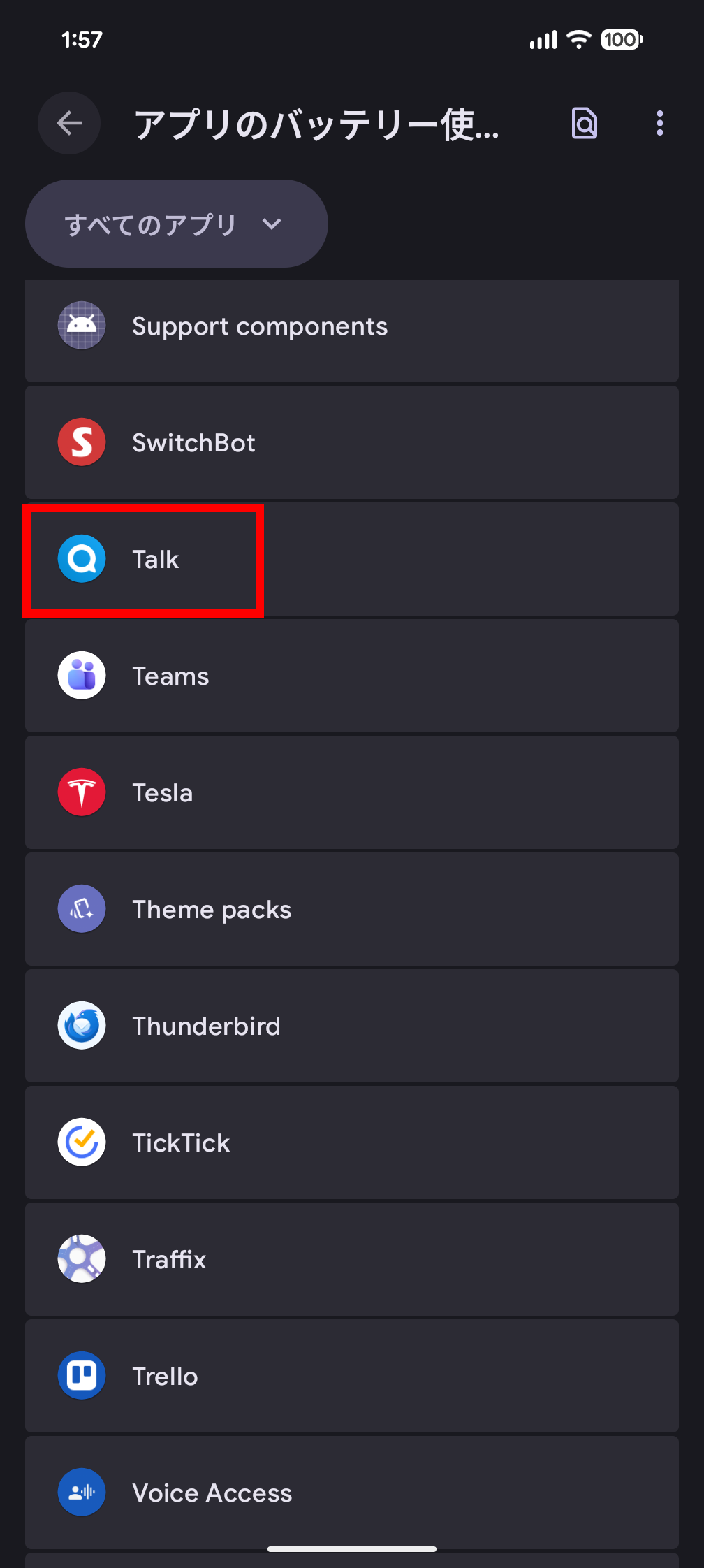
「Talk」をタップ

[![04573_98aX7ApH8n.png](https://bookstack.betsuin.osaka/uploads/images/gallery/2026-04/scaled-1680-/04573-98ax7aph8n.png)](https://bookstack.betsuin.osaka/uploads/images/gallery/2026-04/04573-98ax7aph8n.png)
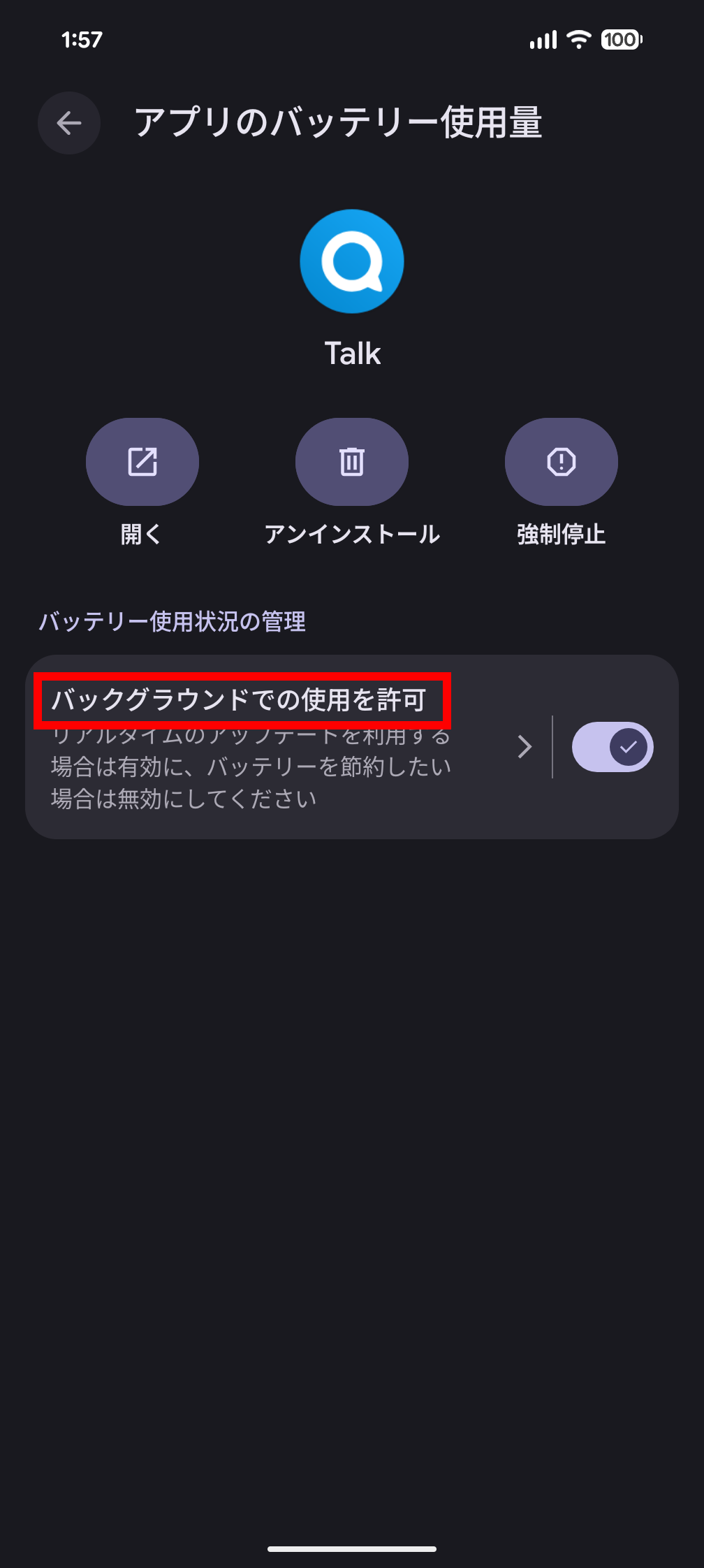
「バックグラウンドでの使用を許可」と書いてある部分をタップ

[![04574_2Z6RkjwlOo.png](https://bookstack.betsuin.osaka/uploads/images/gallery/2026-04/scaled-1680-/04574-2z6rkjwloo.png)](https://bookstack.betsuin.osaka/uploads/images/gallery/2026-04/04574-2z6rkjwloo.png)
「制限なし」をタップ

[![04575_gRa6h35rUI.png](https://bookstack.betsuin.osaka/uploads/images/gallery/2026-04/scaled-1680-/04575-gra6h35rui.png)](https://bookstack.betsuin.osaka/uploads/images/gallery/2026-04/04575-gra6h35rui.png)
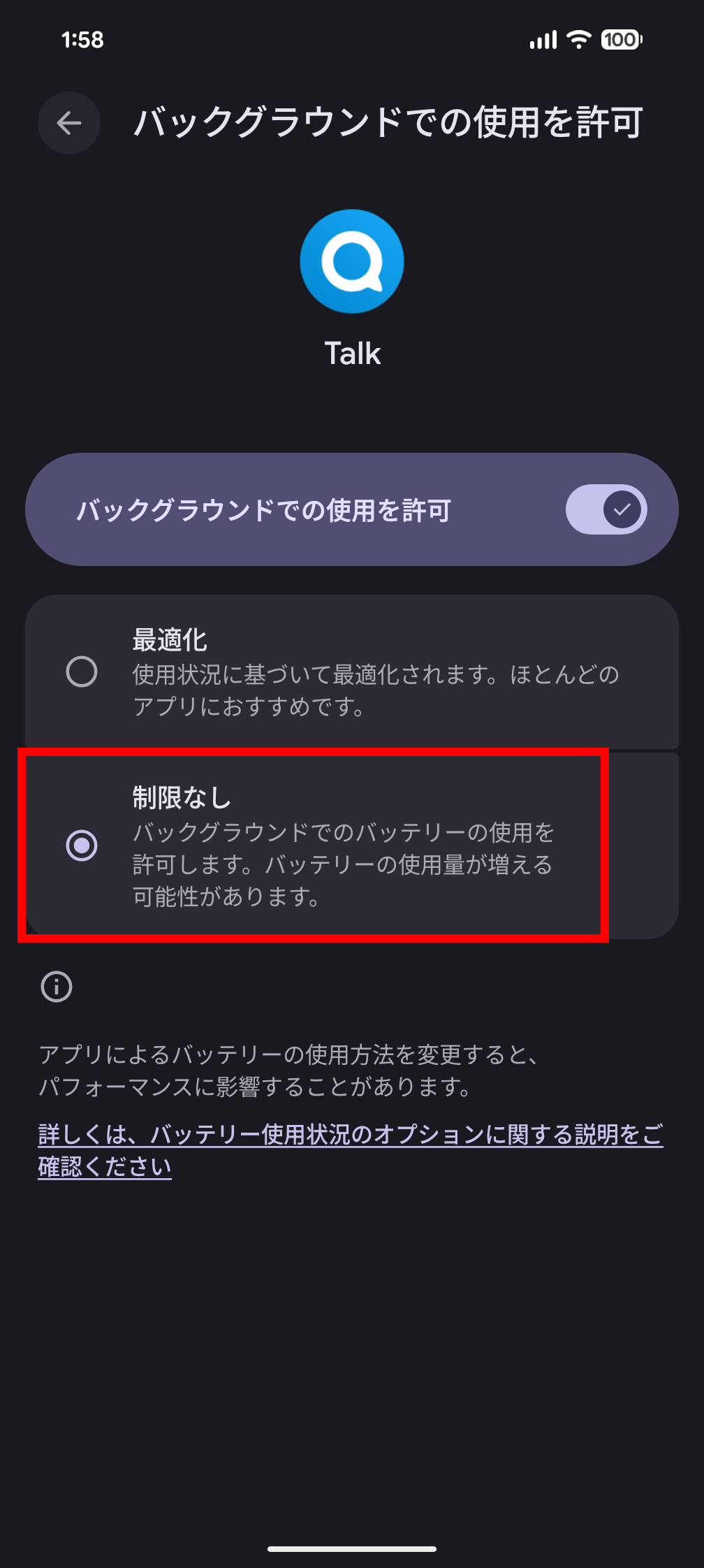
左上の「←」をタップして戻る

[![04576_hMwwhLysld.png](https://bookstack.betsuin.osaka/uploads/images/gallery/2026-04/scaled-1680-/04576-hmwwhlysld.png)](https://bookstack.betsuin.osaka/uploads/images/gallery/2026-04/04576-hmwwhlysld.png)
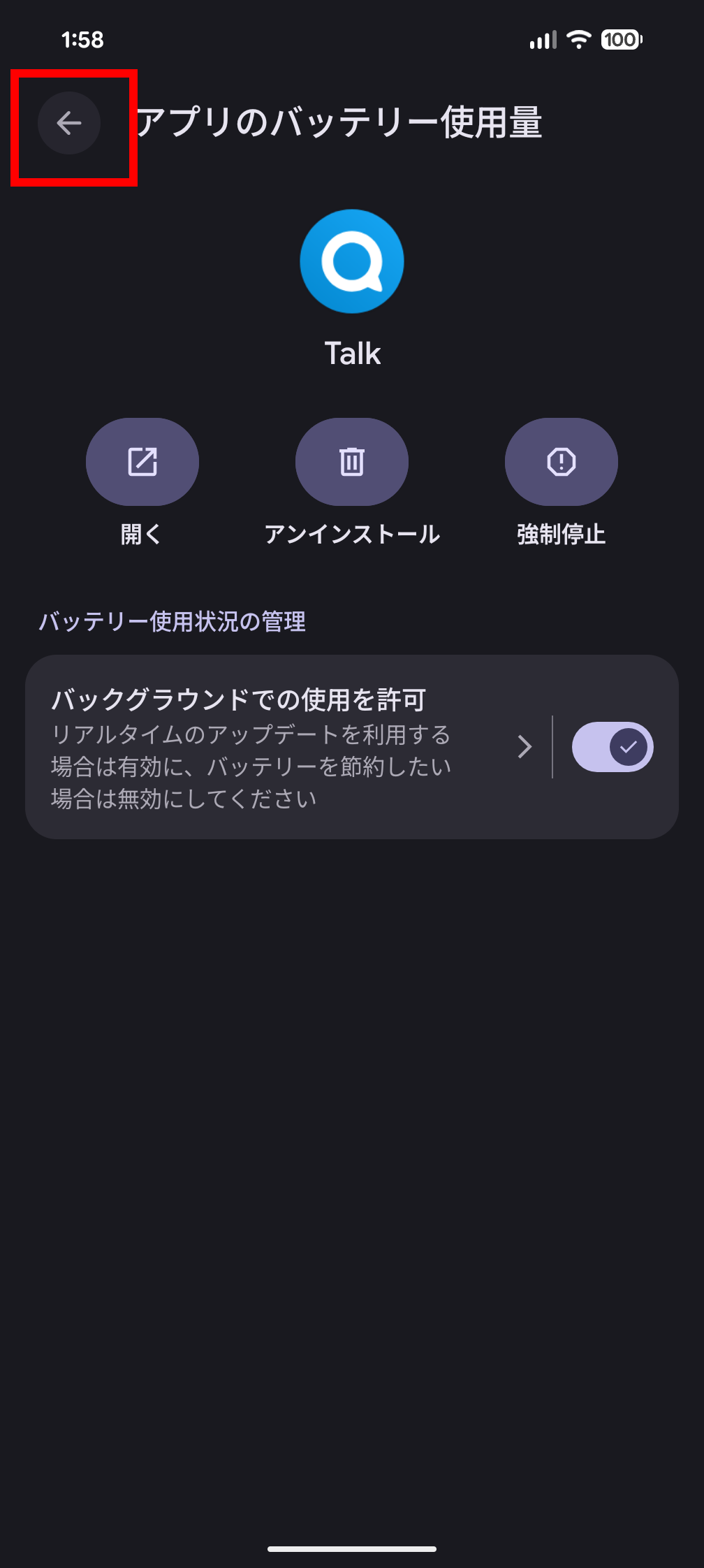
左上の「←」をタップして戻る

[![04577_T2WtLdPupu.png](https://bookstack.betsuin.osaka/uploads/images/gallery/2026-04/scaled-1680-/04577-t2wtldpupu.png)](https://bookstack.betsuin.osaka/uploads/images/gallery/2026-04/04577-t2wtldpupu.png)
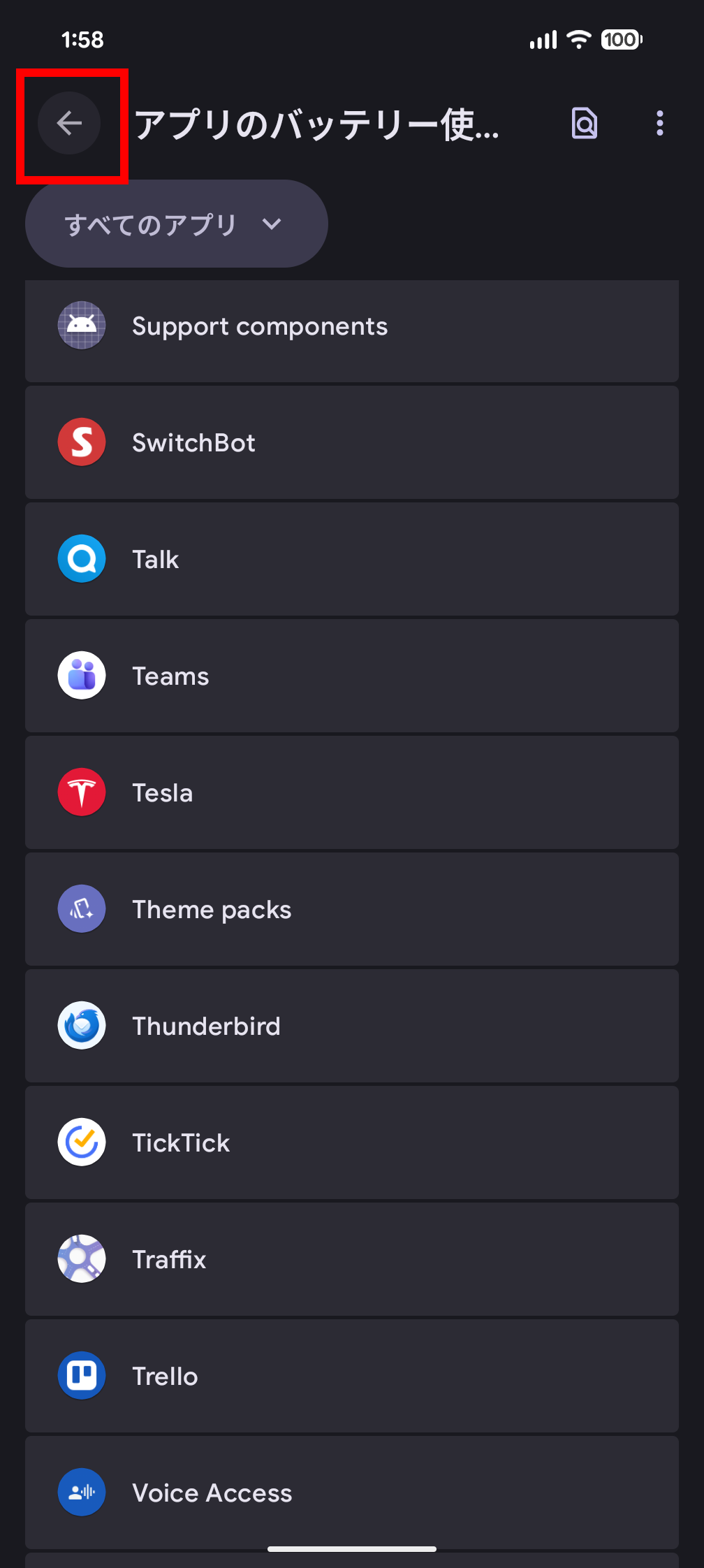
上部にある「Nextcloud Talkを検索」をタップ

[![04578_Cbxj3bnSiG.png](https://bookstack.betsuin.osaka/uploads/images/gallery/2026-04/scaled-1680-/04578-cbxj3bnsig.png)](https://bookstack.betsuin.osaka/uploads/images/gallery/2026-04/04578-cbxj3bnsig.png)
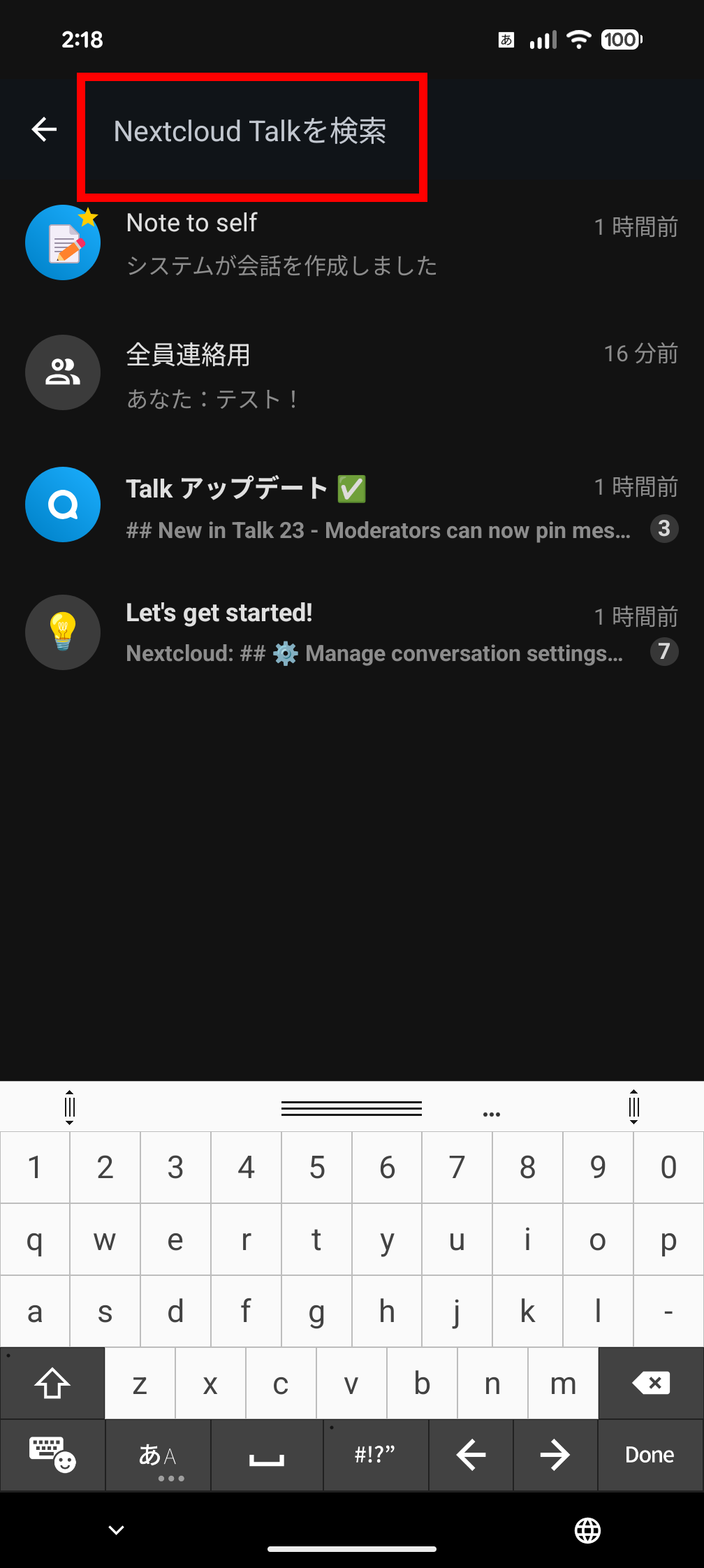
「雑談」と入力すると、オープンな会話として「雑談」が表示されるのでタップして参加します。

[![04579_sSRz5ooYjW.png](https://bookstack.betsuin.osaka/uploads/images/gallery/2026-04/scaled-1680-/04579-ssrz5ooyjw.png)](https://bookstack.betsuin.osaka/uploads/images/gallery/2026-04/04579-ssrz5ooyjw.png)
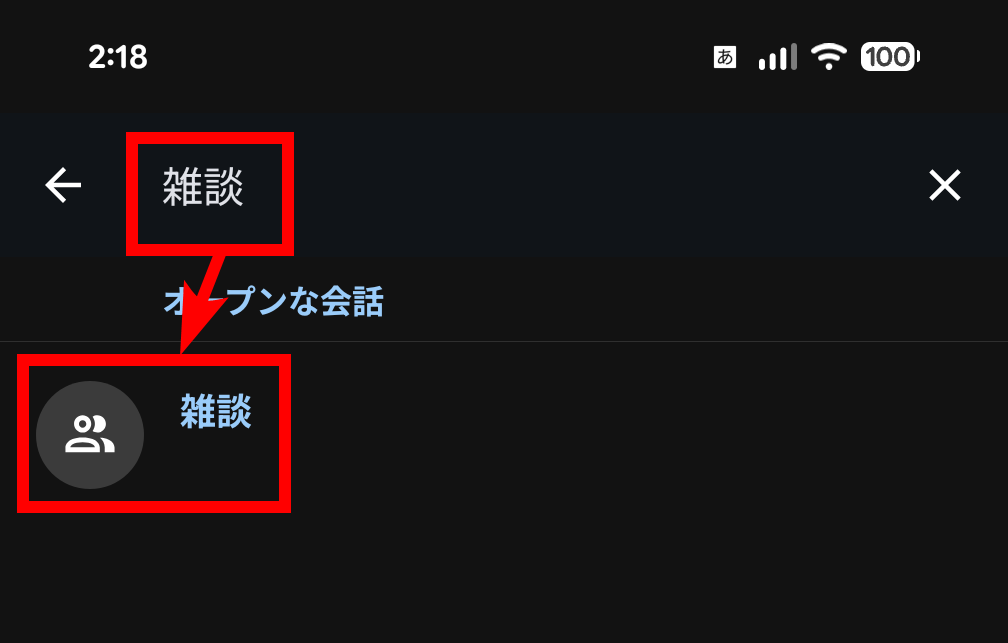
下部にある「メッセージを入力」をタップ

[![04580_Z9ey3iGtHo.png](https://bookstack.betsuin.osaka/uploads/images/gallery/2026-04/scaled-1680-/04580-z9ey3igtho.png)](https://bookstack.betsuin.osaka/uploads/images/gallery/2026-04/04580-z9ey3igtho.png)
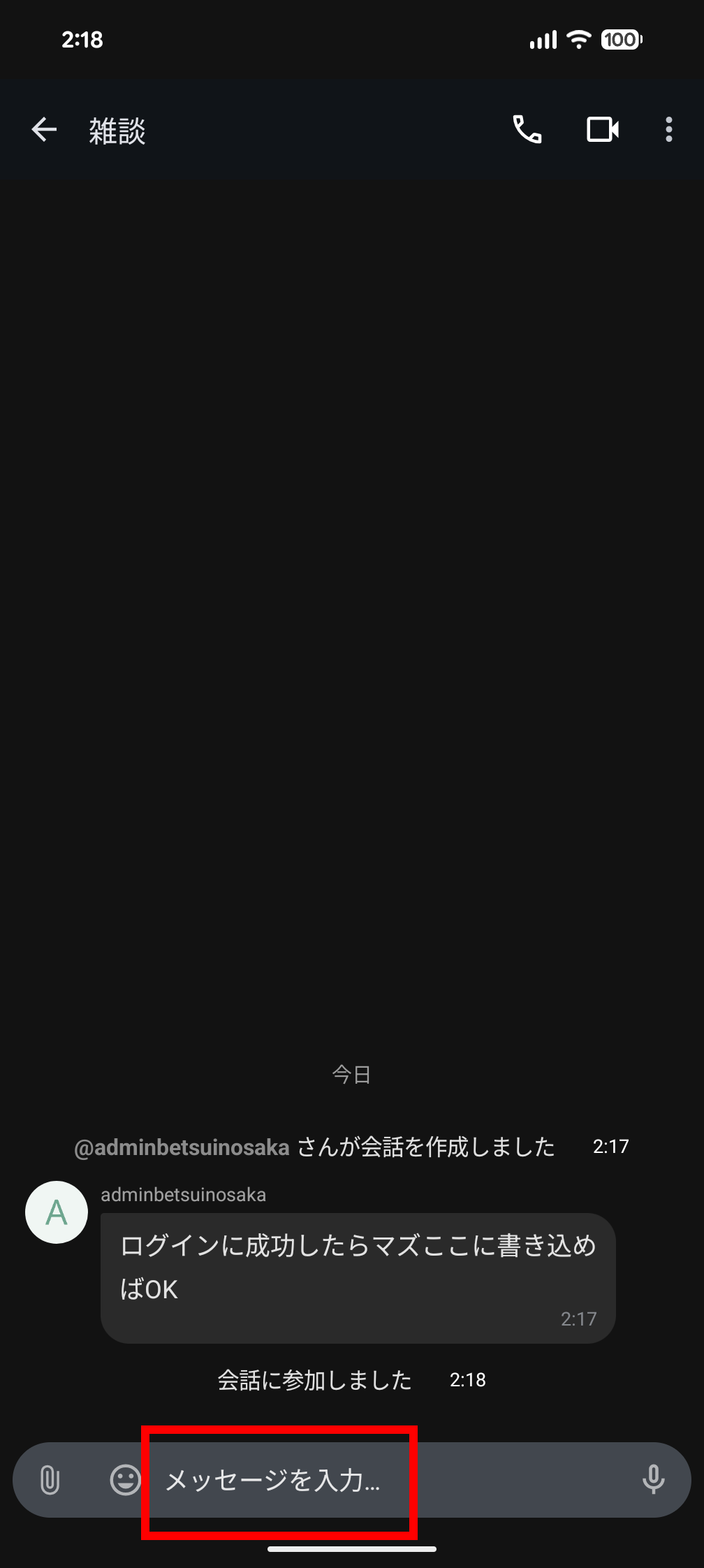
全員への挨拶用のテストメッセージをなんでもいいので入力したら右端の送信アイコンをタップ

[![04581_HRg6kblDVB.png](https://bookstack.betsuin.osaka/uploads/images/gallery/2026-04/scaled-1680-/04581-hrg6kbldvb.png)](https://bookstack.betsuin.osaka/uploads/images/gallery/2026-04/04581-hrg6kbldvb.png)
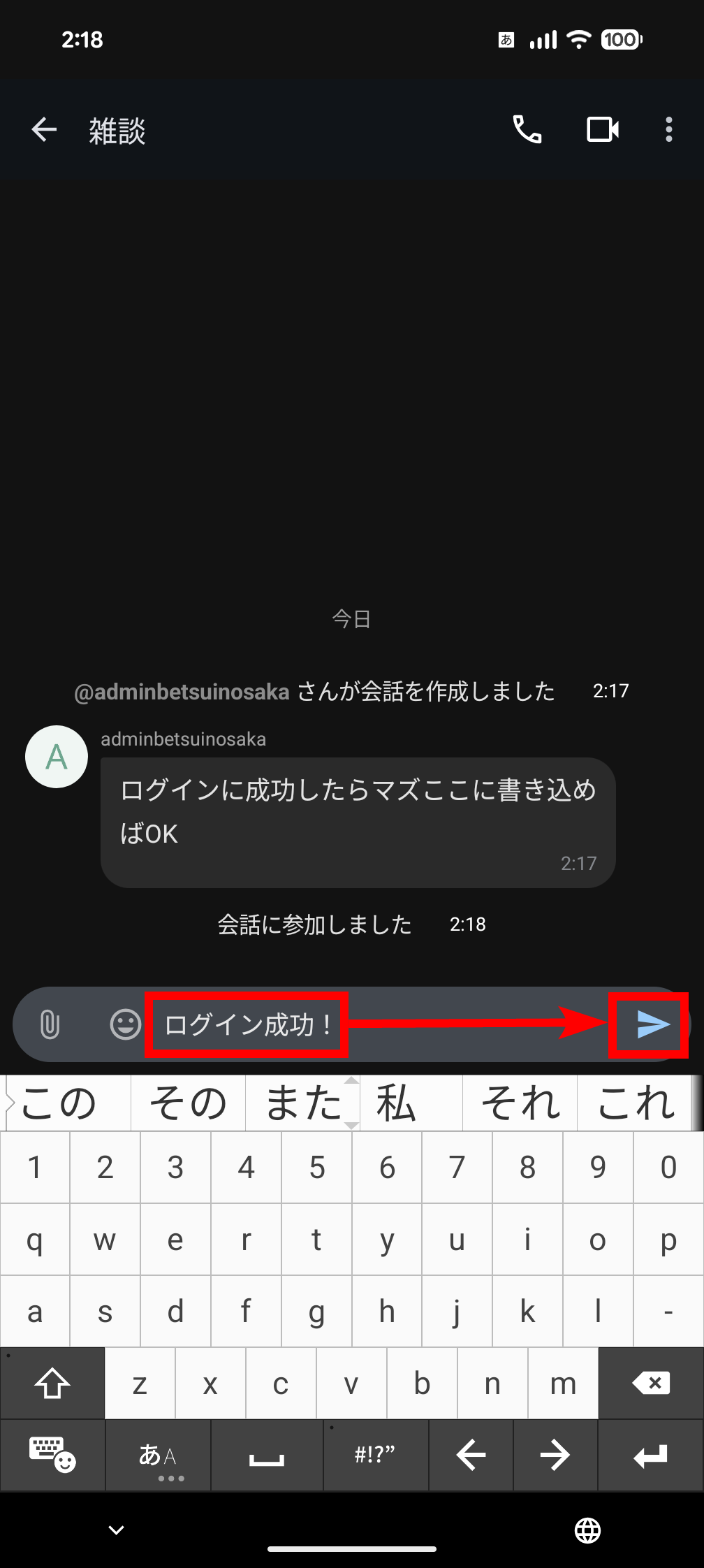
自分の書いたメッセージが送信されれば成功です。

[![04582_Dx2aWQOxHu.png](https://bookstack.betsuin.osaka/uploads/images/gallery/2026-04/scaled-1680-/04582-dx2awqoxhu.png)](https://bookstack.betsuin.osaka/uploads/images/gallery/2026-04/04582-dx2awqoxhu.png)
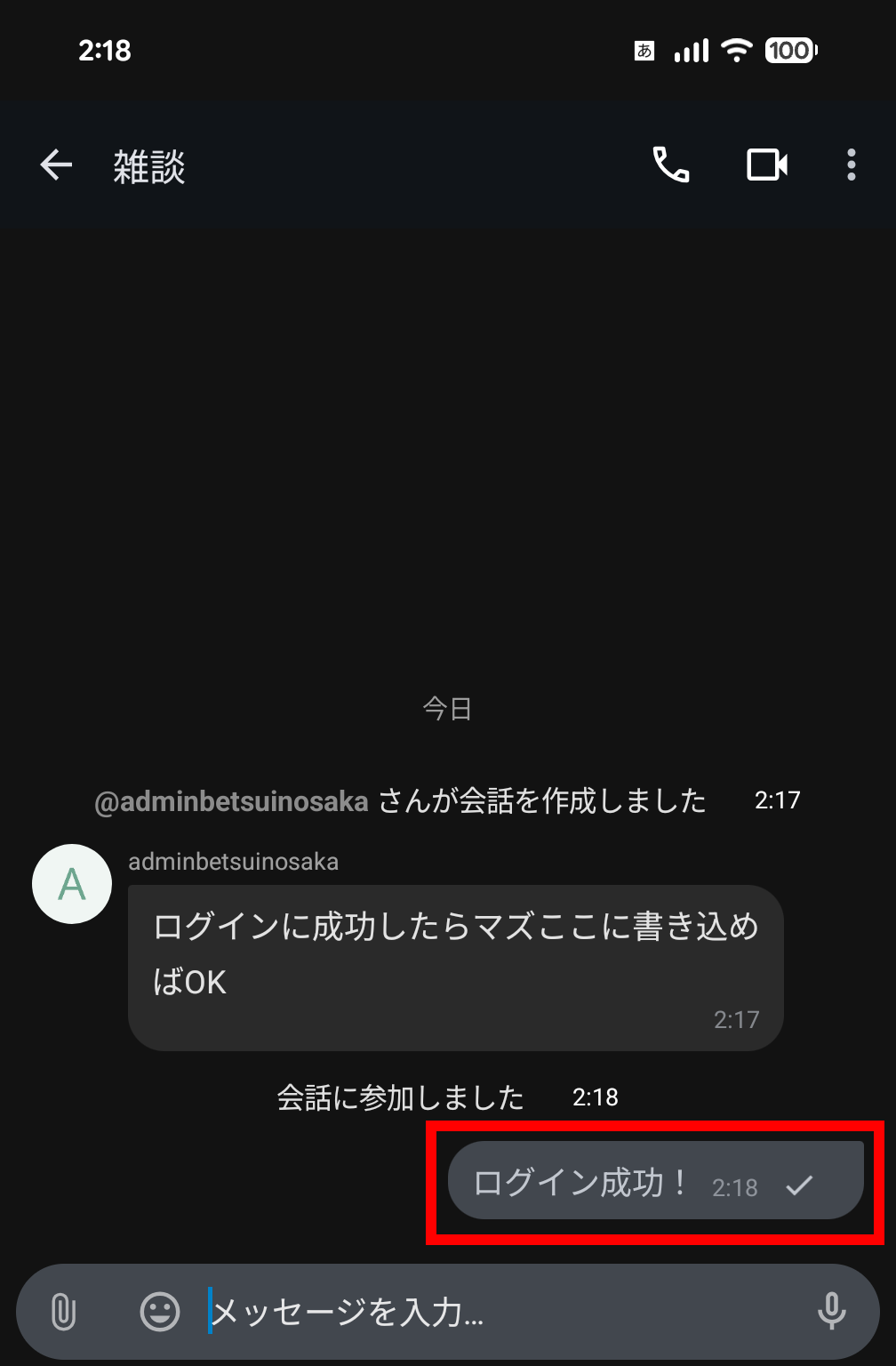
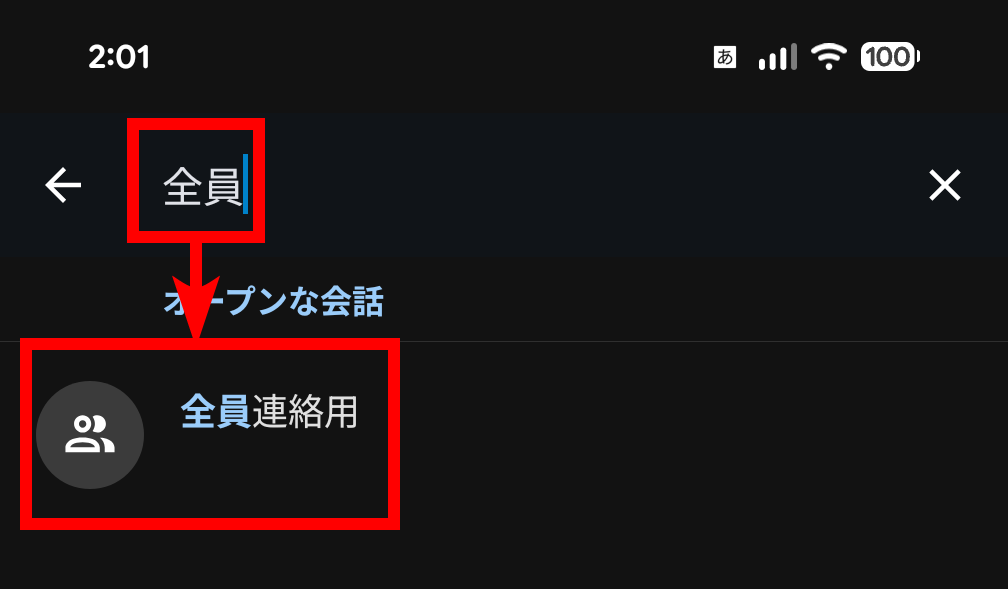
最後に、同様の手順で検索欄に「全員」と入力し、「全員連絡用」をタップし、参加すれば完了です！

[![04583_6BOmMKdabH.png](https://bookstack.betsuin.osaka/uploads/images/gallery/2026-04/scaled-1680-/04583-6bommkdabh.png)](https://bookstack.betsuin.osaka/uploads/images/gallery/2026-04/04583-6bommkdabh.png)

# iOSの場合

以下から公式クライアントをインストールする。

‎Nextcloud Talkアプリ - App Store  
[https://apps.apple.com/jp/app/nextcloud-talk/id1296825574](https://apps.apple.com/jp/app/nextcloud-talk/id1296825574)

---

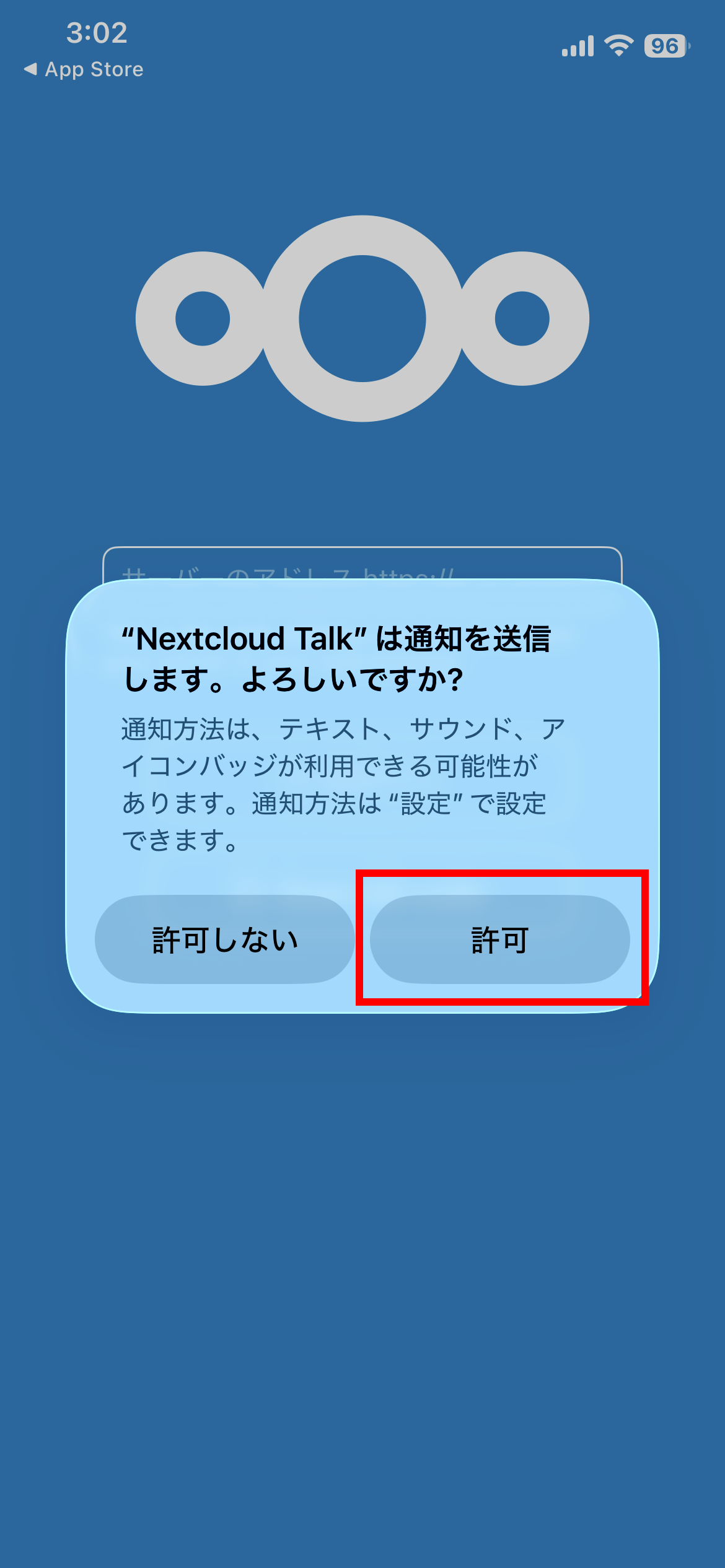
インストールして起動後、「許可」をタップ

[![04584_oV9oOxc4Ih.png](https://bookstack.betsuin.osaka/uploads/images/gallery/2026-04/scaled-1680-/04584-ov9ooxc4ih.png)](https://bookstack.betsuin.osaka/uploads/images/gallery/2026-04/04584-ov9ooxc4ih.png)
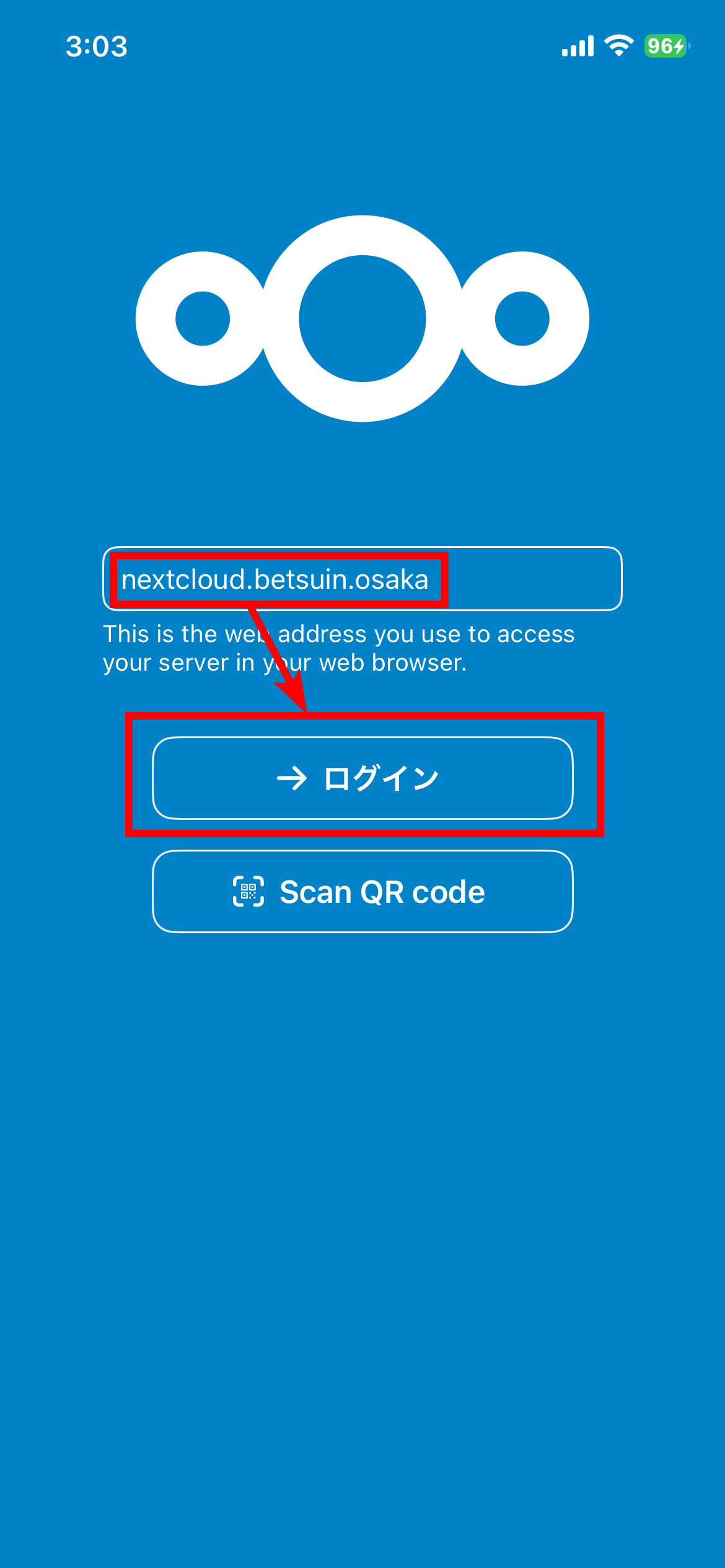
以下のURLをコピペし、「ログイン」をタップ。

<p class="callout info">nextcloud.betsuin.osaka</p>

[![04585_DDK5Bvzfen.png](https://bookstack.betsuin.osaka/uploads/images/gallery/2026-04/scaled-1680-/04585-ddk5bvzfen.png)](https://bookstack.betsuin.osaka/uploads/images/gallery/2026-04/04585-ddk5bvzfen.png)

---

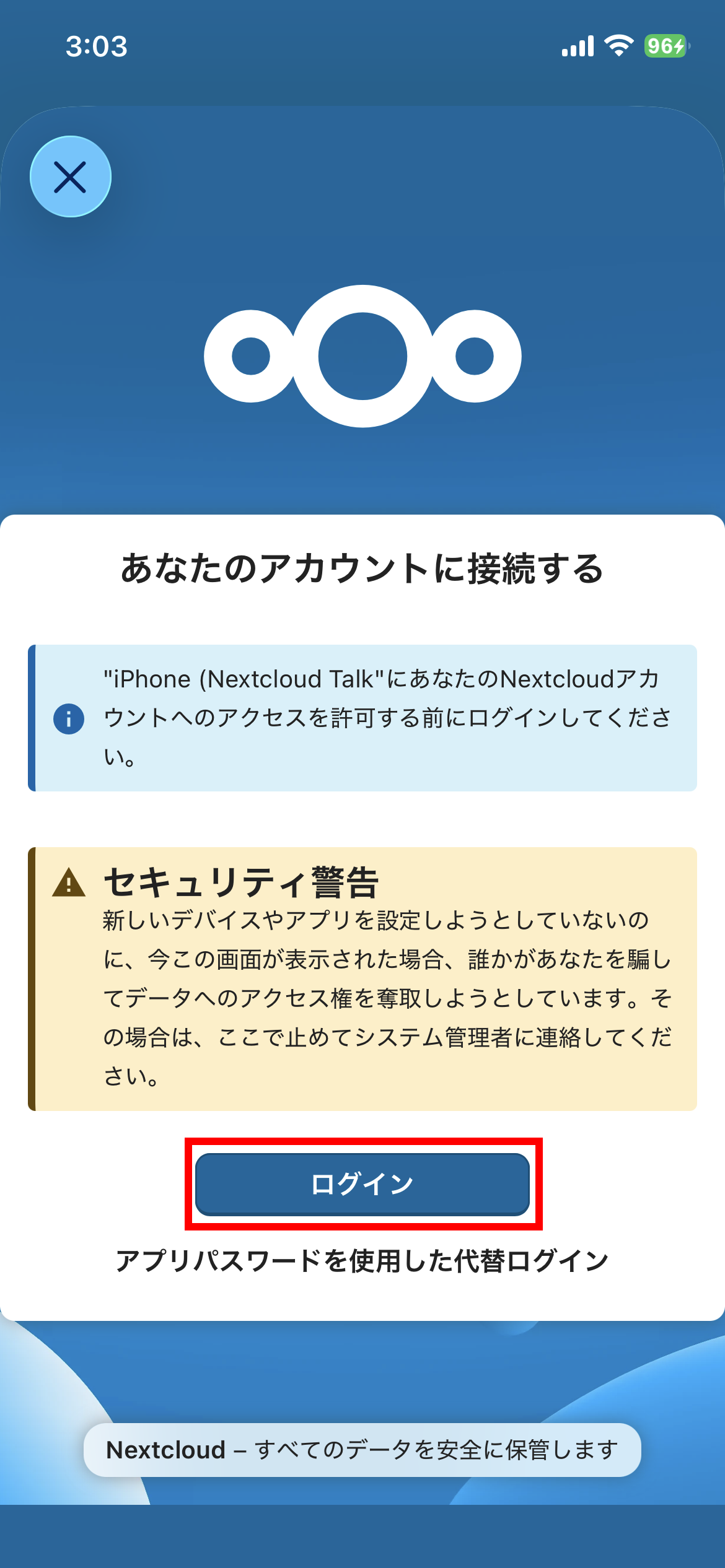
「ログイン」をタップ。

[![04586_oYxyZBE44k.png](https://bookstack.betsuin.osaka/uploads/images/gallery/2026-04/scaled-1680-/04586-oyxyzbe44k.png)](https://bookstack.betsuin.osaka/uploads/images/gallery/2026-04/04586-oyxyzbe44k.png)
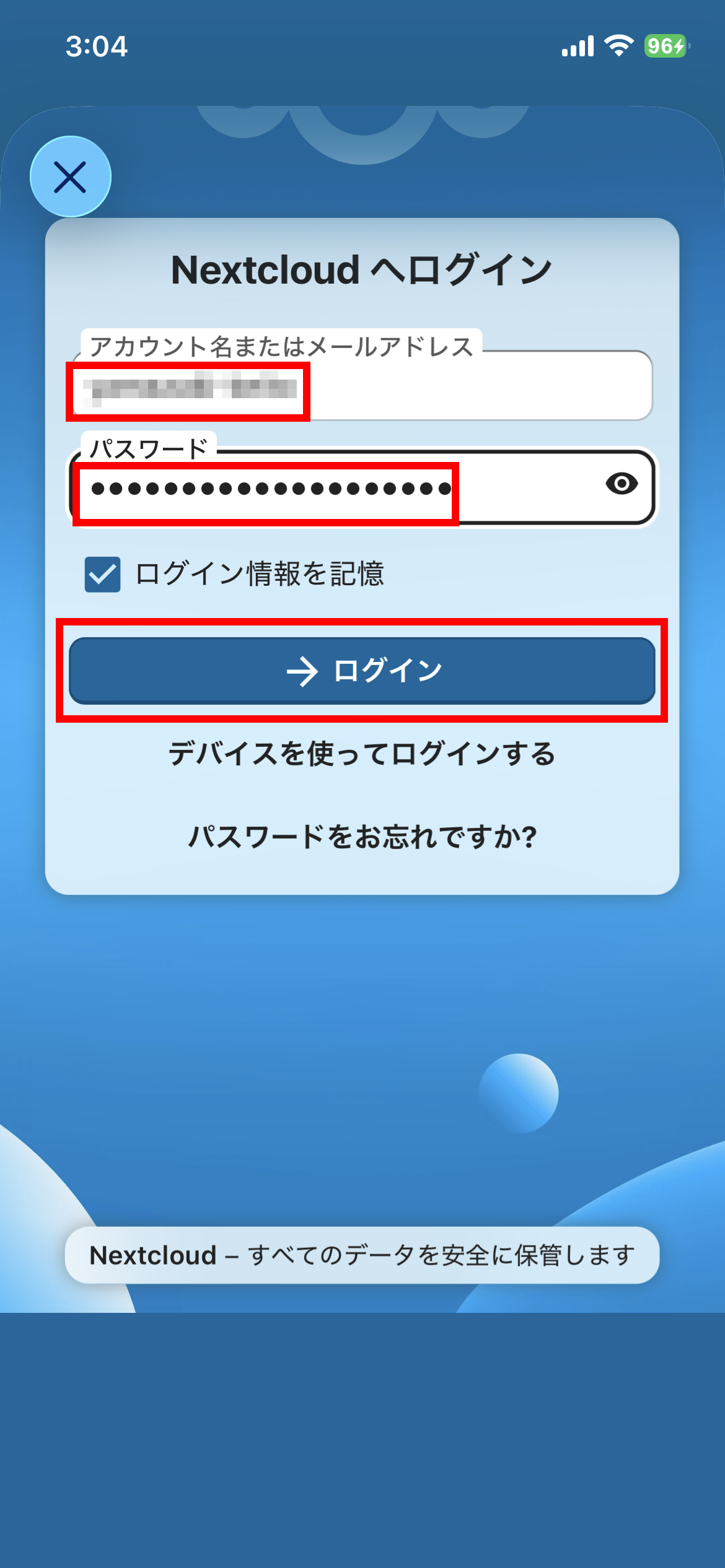
アカウント名とパスワードを入力し、「ログイン」をクリック

[![04587_vxv4hgLarF.png](https://bookstack.betsuin.osaka/uploads/images/gallery/2026-04/scaled-1680-/04587-vxv4hglarf.png)](https://bookstack.betsuin.osaka/uploads/images/gallery/2026-04/04587-vxv4hglarf.png)
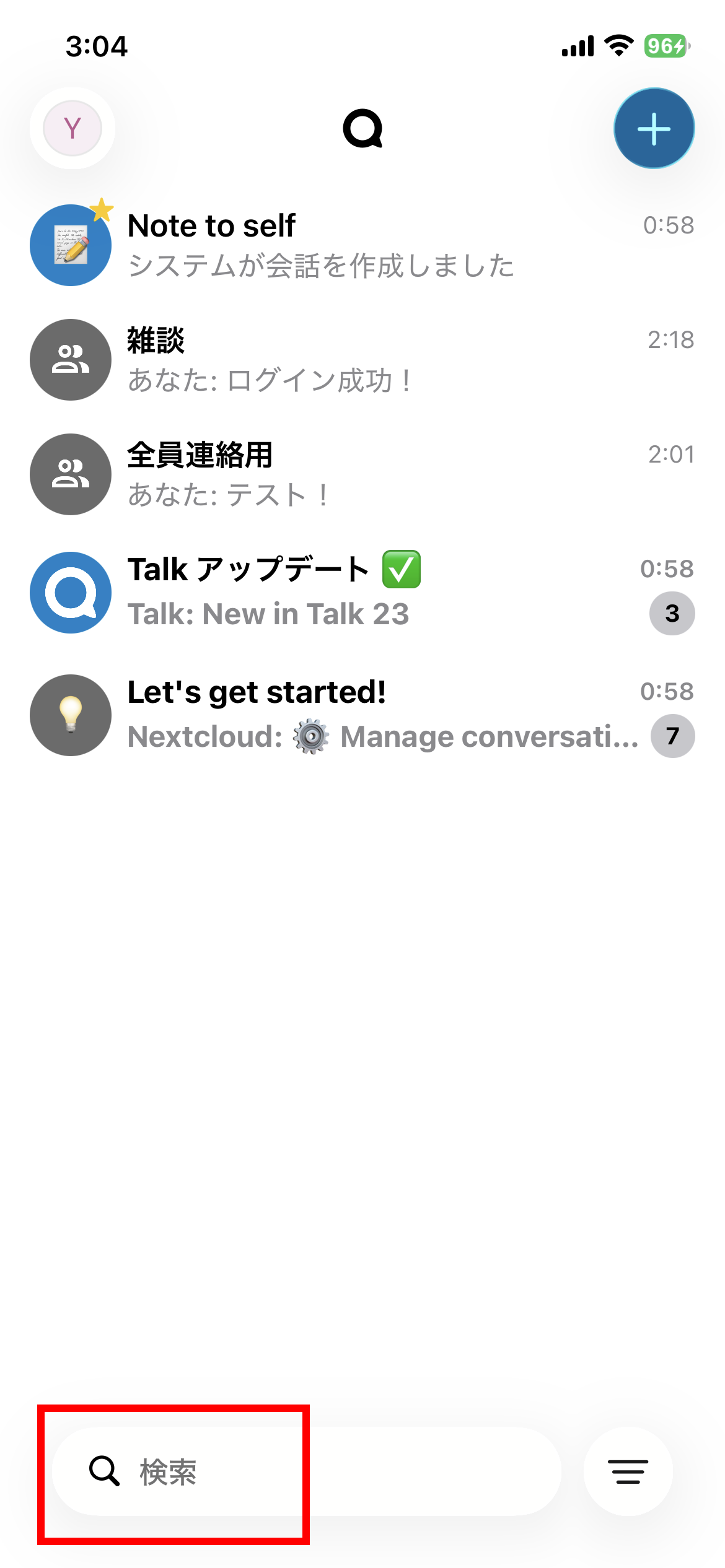
下部にある「検索」をタップ

[![04588_Cci4YmfGON.png](https://bookstack.betsuin.osaka/uploads/images/gallery/2026-04/scaled-1680-/04588-cci4ymfgon.png)](https://bookstack.betsuin.osaka/uploads/images/gallery/2026-04/04588-cci4ymfgon.png)
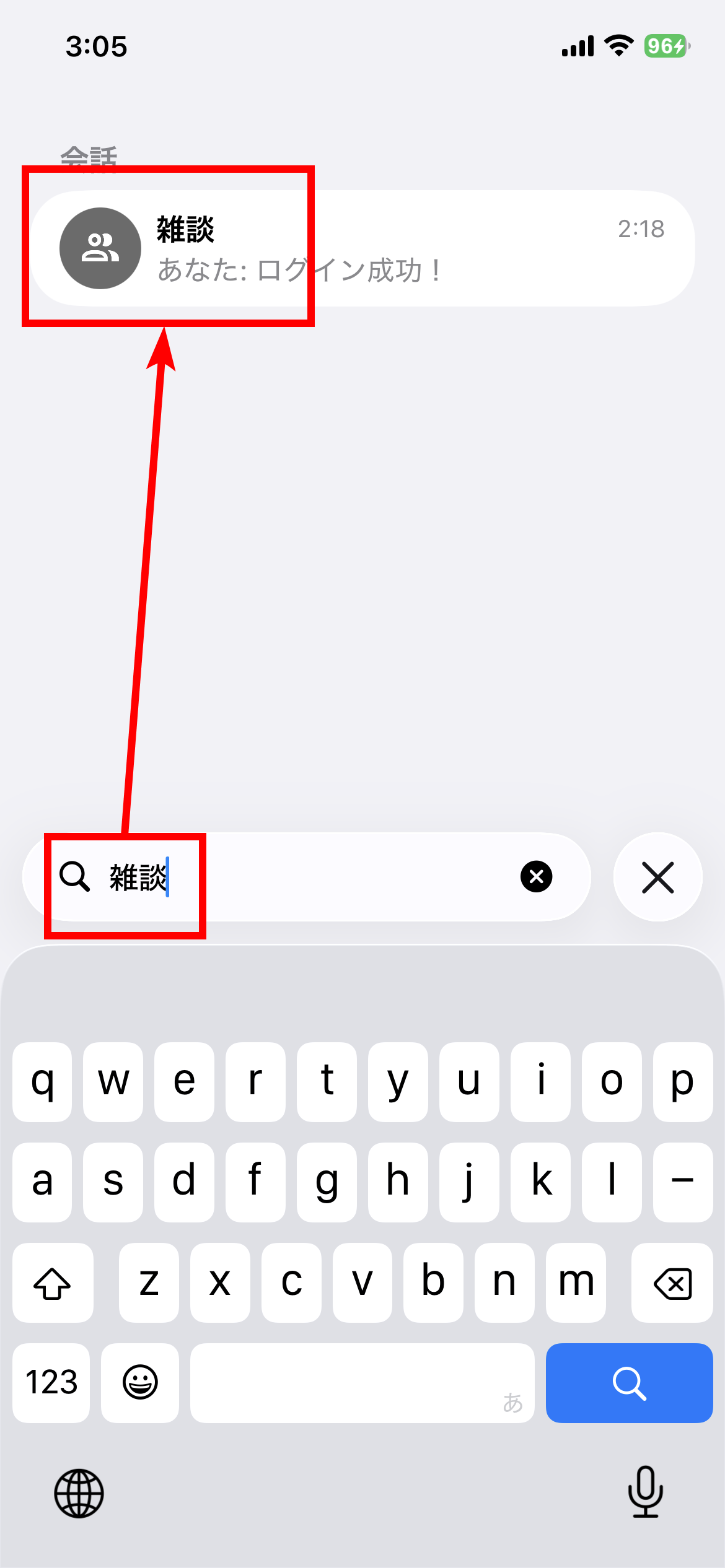
「雑談」と入力すると、オープンな会話として「雑談」が表示されるのでタップして参加します。

[![04589_Pvu9SeFnXj.png](https://bookstack.betsuin.osaka/uploads/images/gallery/2026-04/scaled-1680-/04589-pvu9sefnxj.png)](https://bookstack.betsuin.osaka/uploads/images/gallery/2026-04/04589-pvu9sefnxj.png)
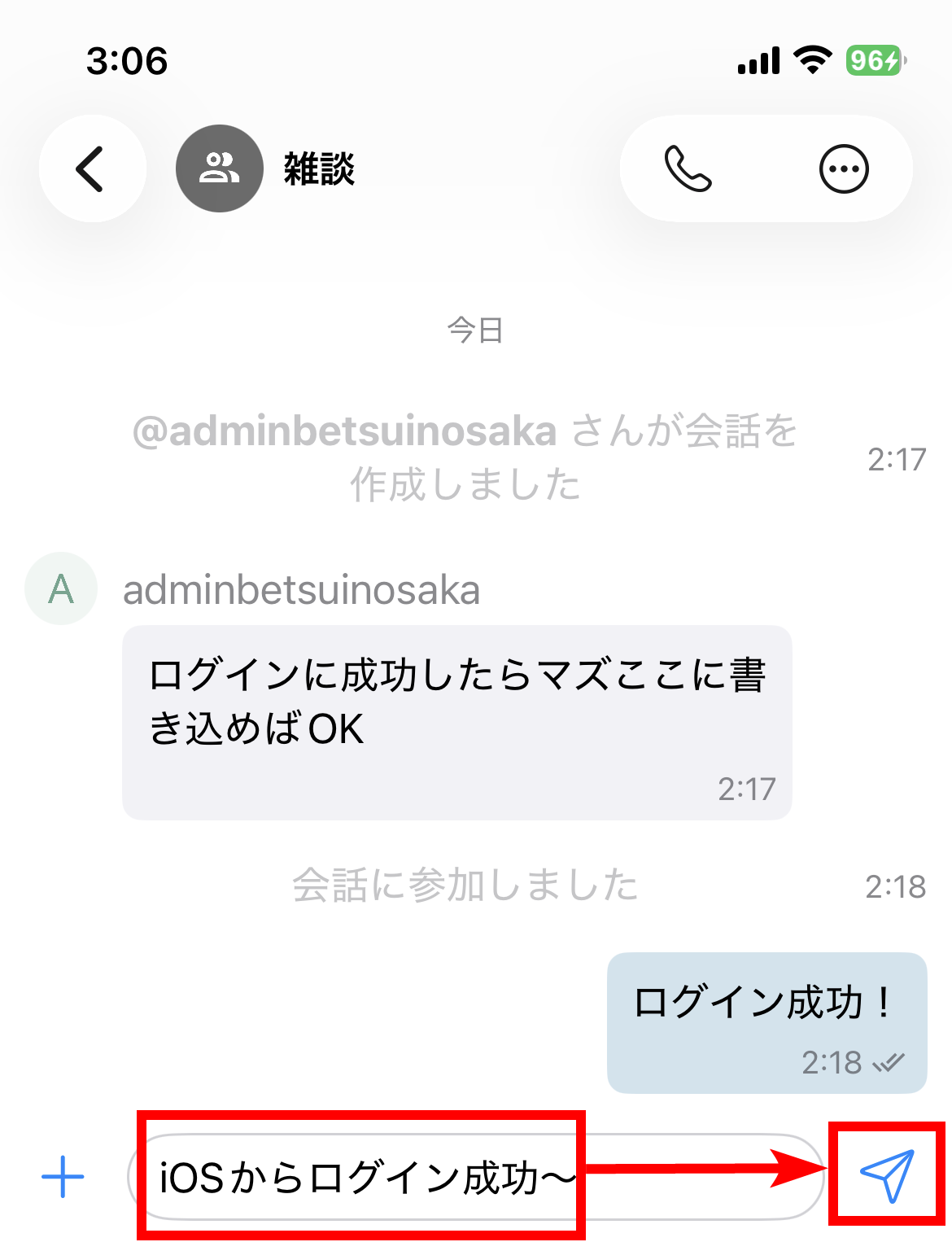
全員への挨拶用のテストメッセージをなんでもいいので入力したら右端の送信アイコンをタップ

[![04590_XuNjRpT44q.png](https://bookstack.betsuin.osaka/uploads/images/gallery/2026-04/scaled-1680-/04590-xunjrpt44q.png)](https://bookstack.betsuin.osaka/uploads/images/gallery/2026-04/04590-xunjrpt44q.png)
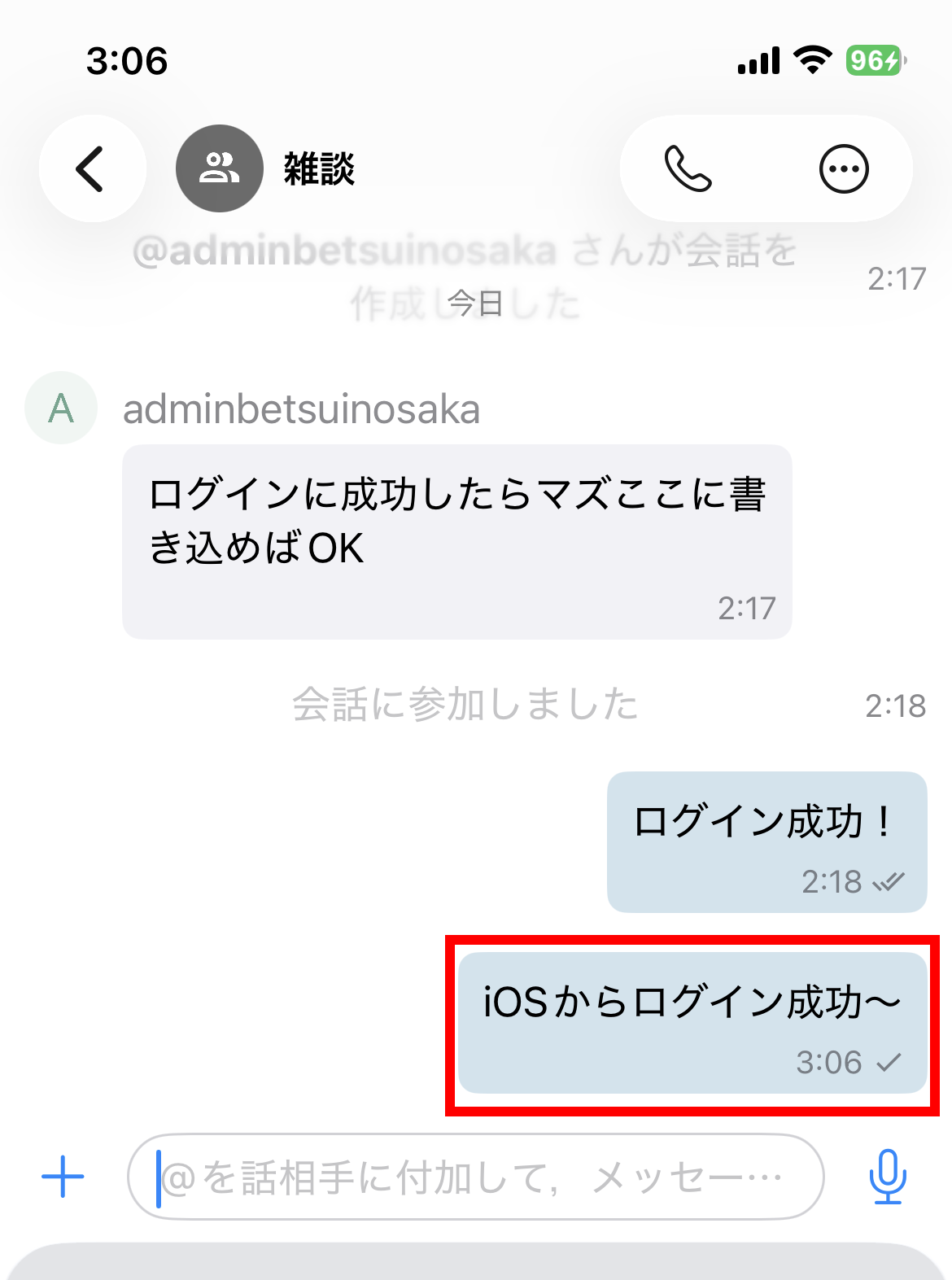
自分の書いたメッセージが送信されれば成功です。

[![04591_2govEIbksZ.png](https://bookstack.betsuin.osaka/uploads/images/gallery/2026-04/scaled-1680-/04591-2goveibksz.png)](https://bookstack.betsuin.osaka/uploads/images/gallery/2026-04/04591-2goveibksz.png)
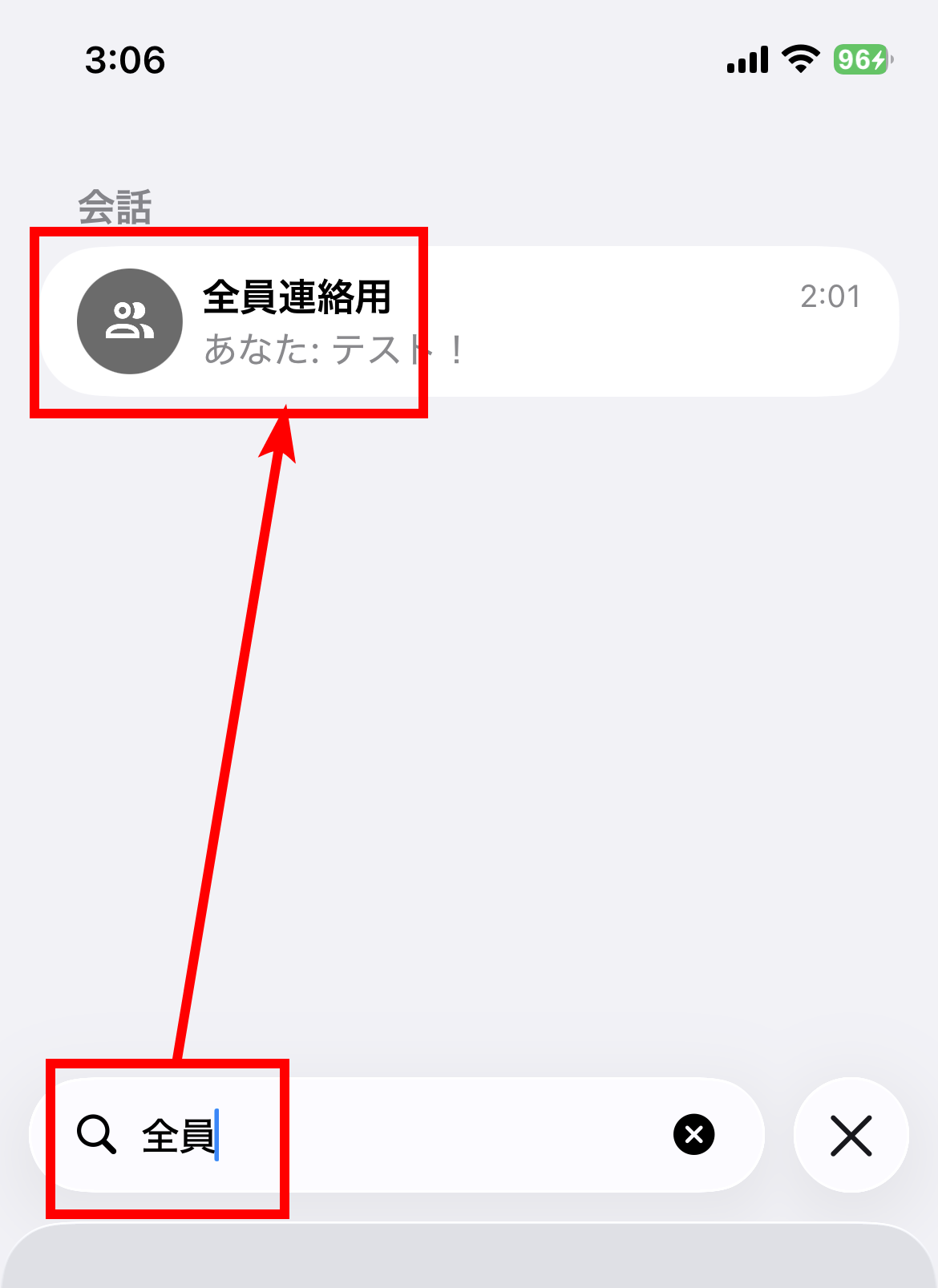
最後に、同様の手順で検索欄に「全員」と入力し、「全員連絡用」をタップし、参加すれば完了です！

[![04592_aUwYop15Xs.png](https://bookstack.betsuin.osaka/uploads/images/gallery/2026-04/scaled-1680-/04592-auwyop15xs.png)](https://bookstack.betsuin.osaka/uploads/images/gallery/2026-04/04592-auwyop15xs.png)