iOSの場合
以下から公式クライアントをインストールする。
Nextcloud TalkTalkアプリ - GoogleApp Play のアプリStore
https://play.google.apps.apple.com/store/apps/details?id=com.nextcloud.talk2jp/app/nextcloud-talk/id1296825574
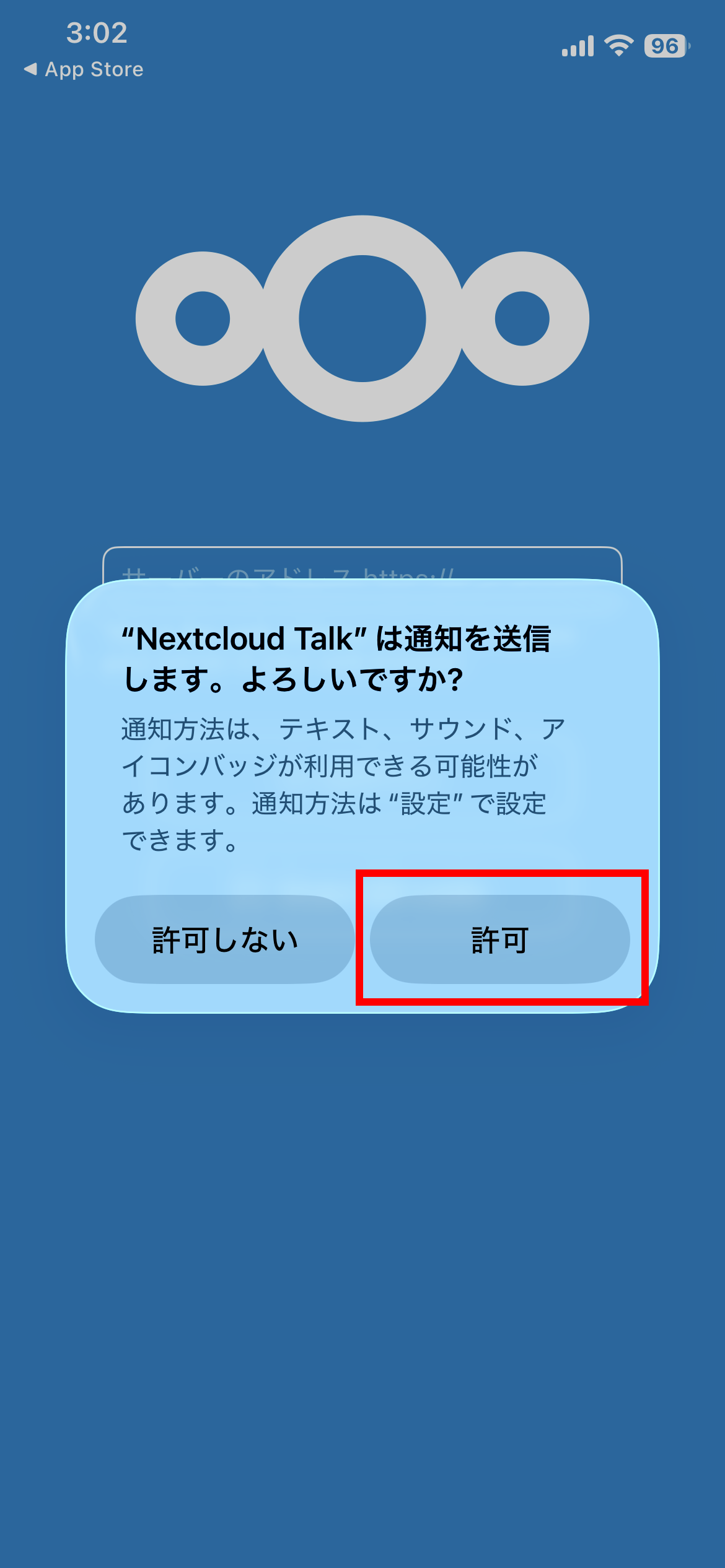
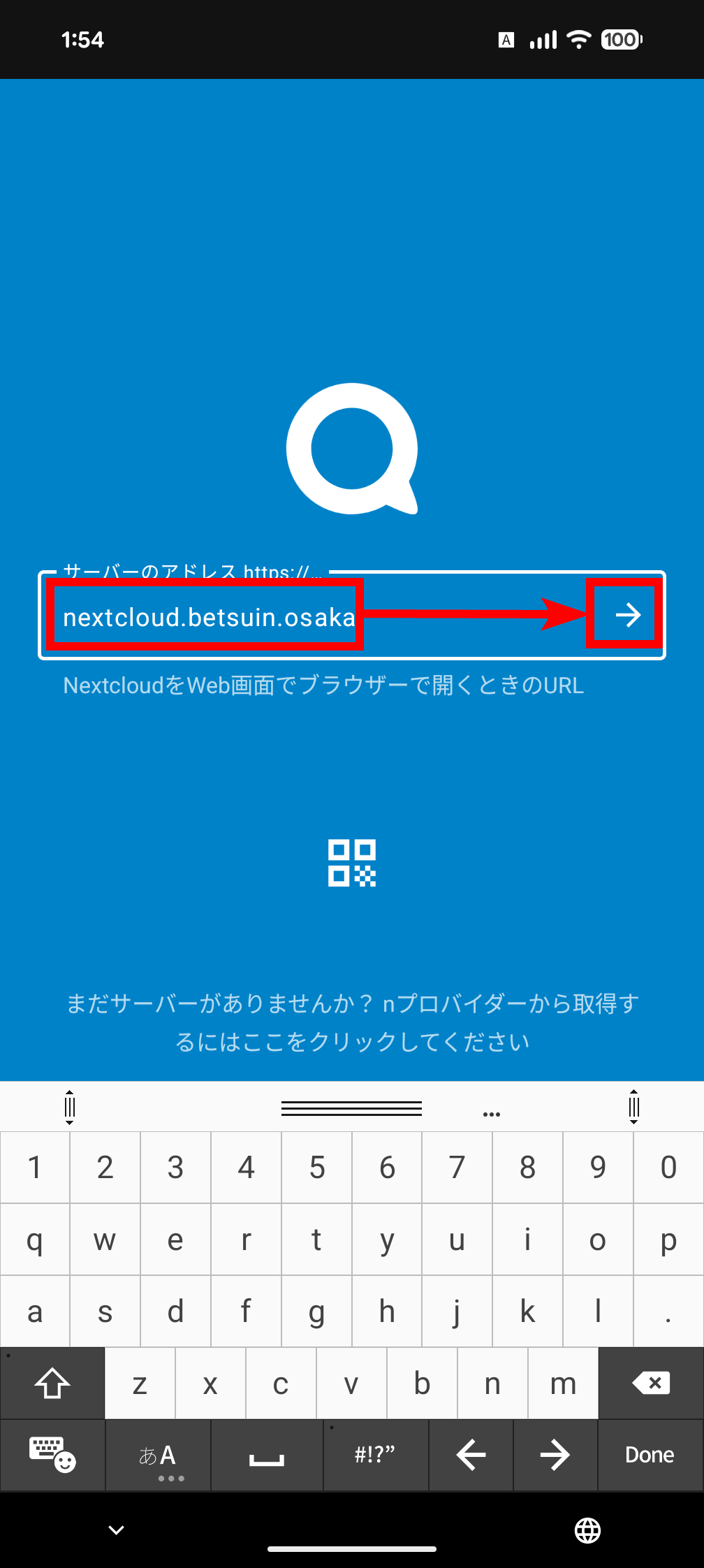
インストールして起動後、「サーバーのアドレス」に以下のURLをコピペし、許可」をタップ
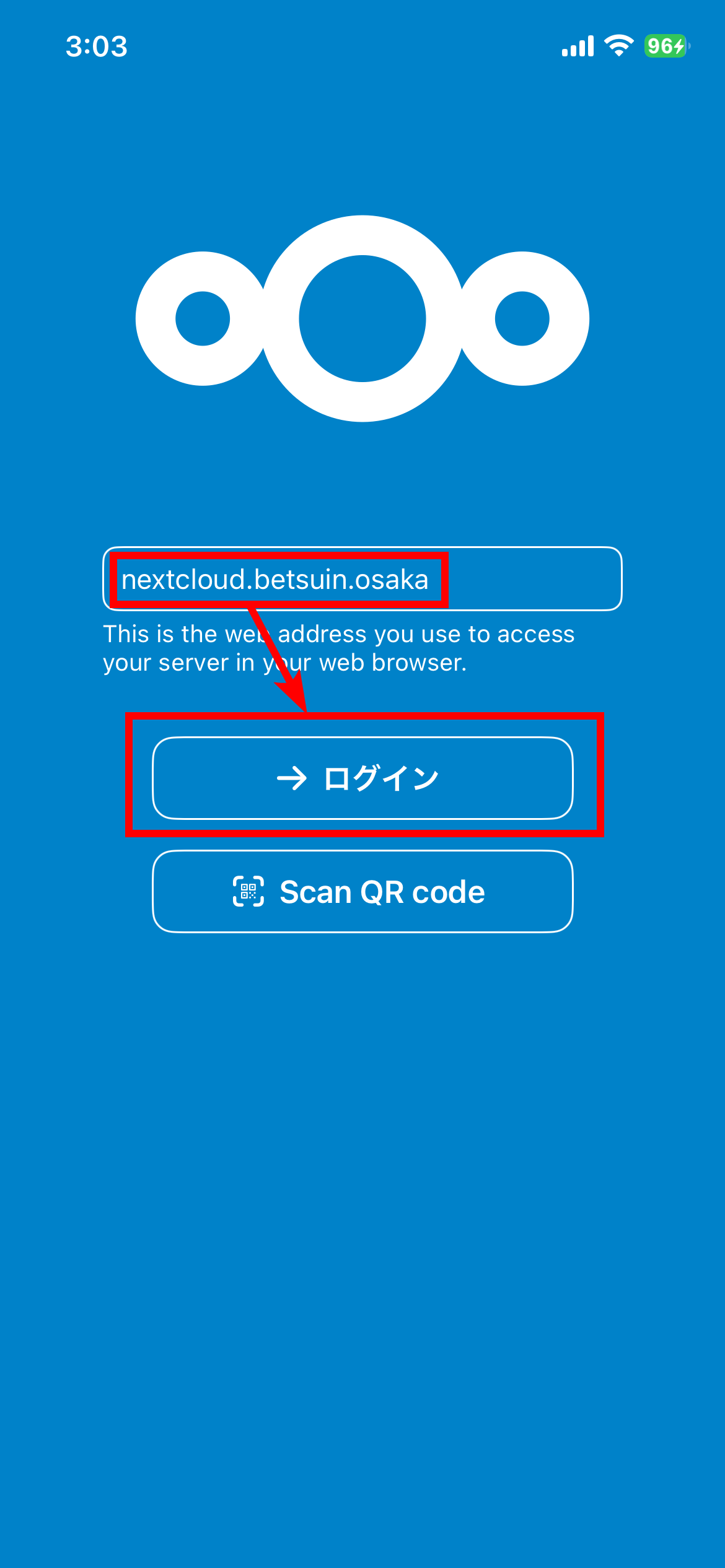
以下のURLをコピペし、「→」ログイン」をタップ。
nextcloud.betsuin.osaka
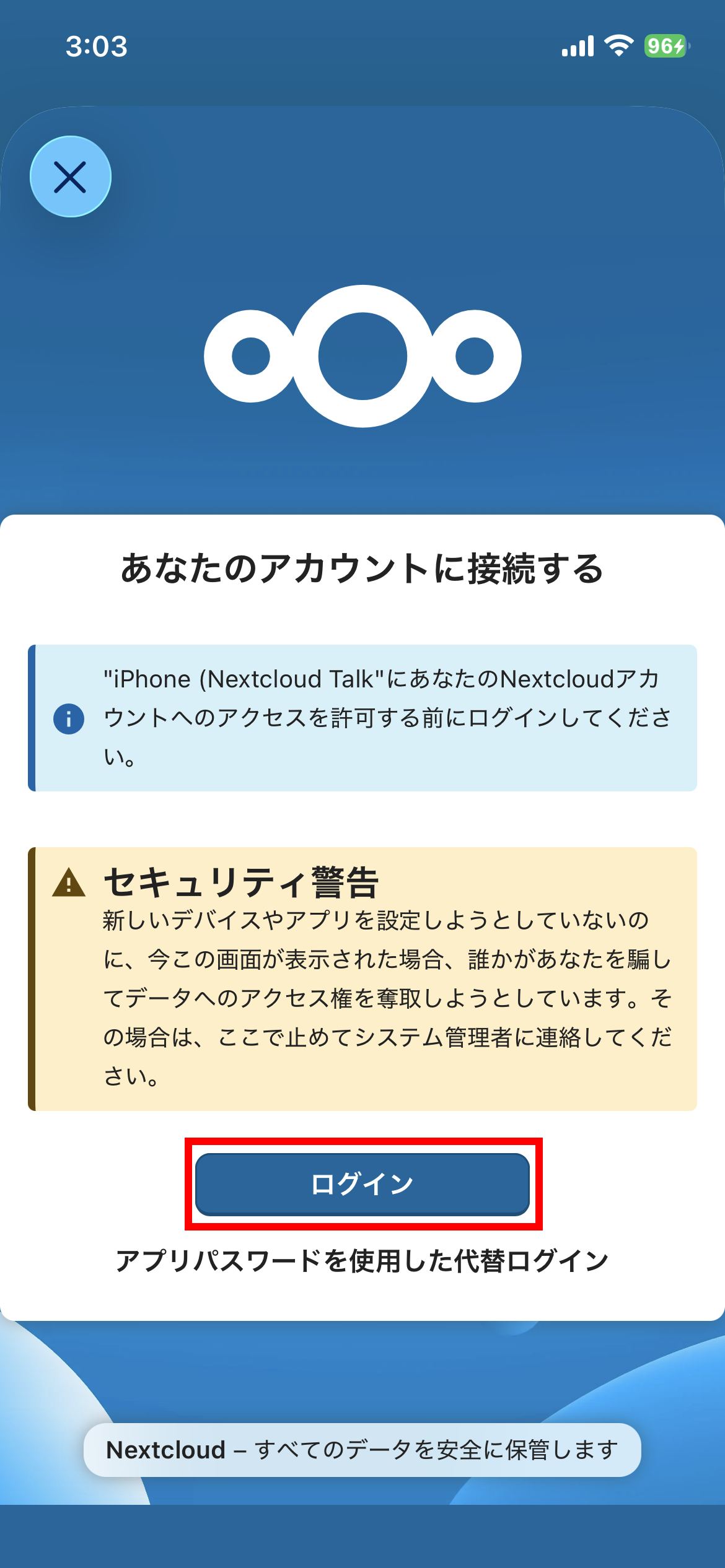
ブラウザが起動するので「「ログイン」をタップ。
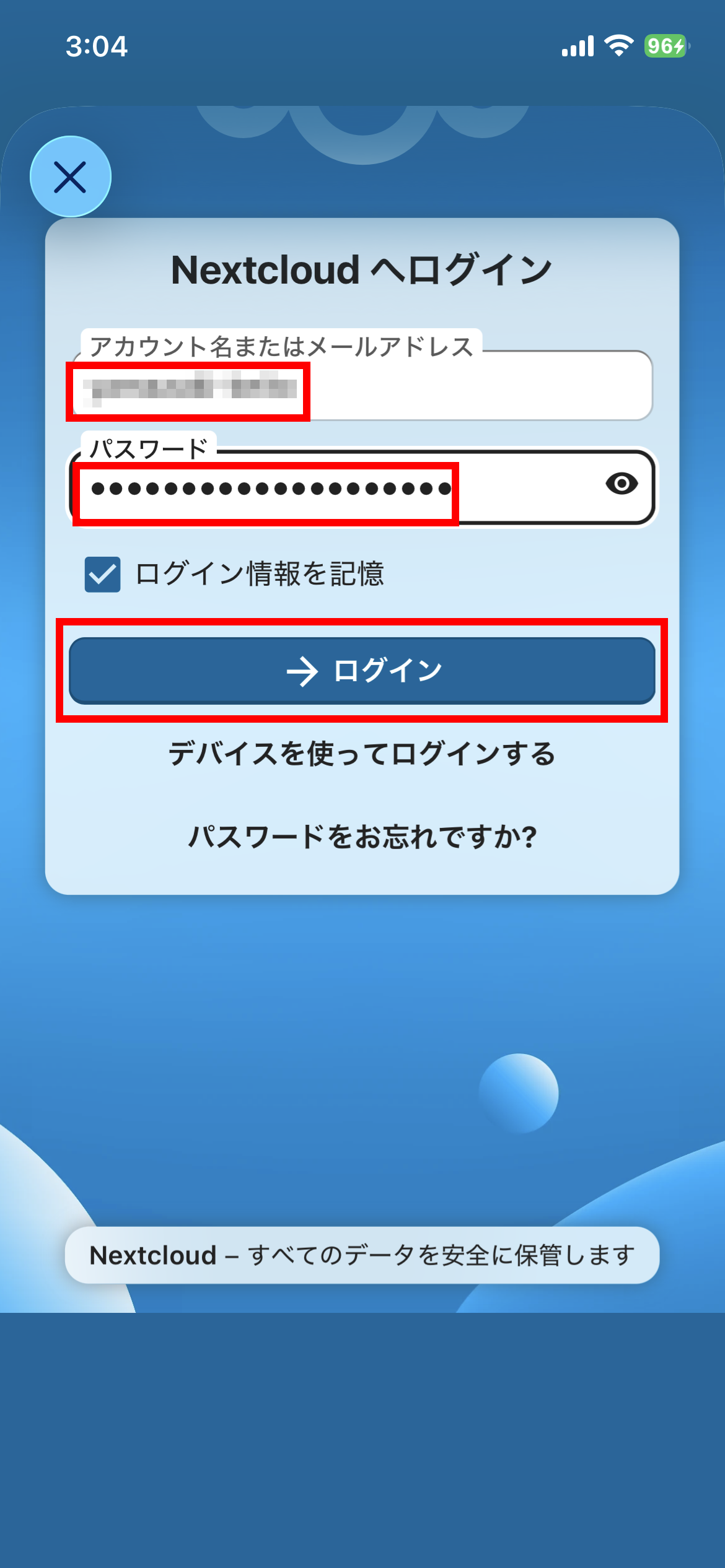
アカウント名とパスワードを入力し、「ログイン」をクリック
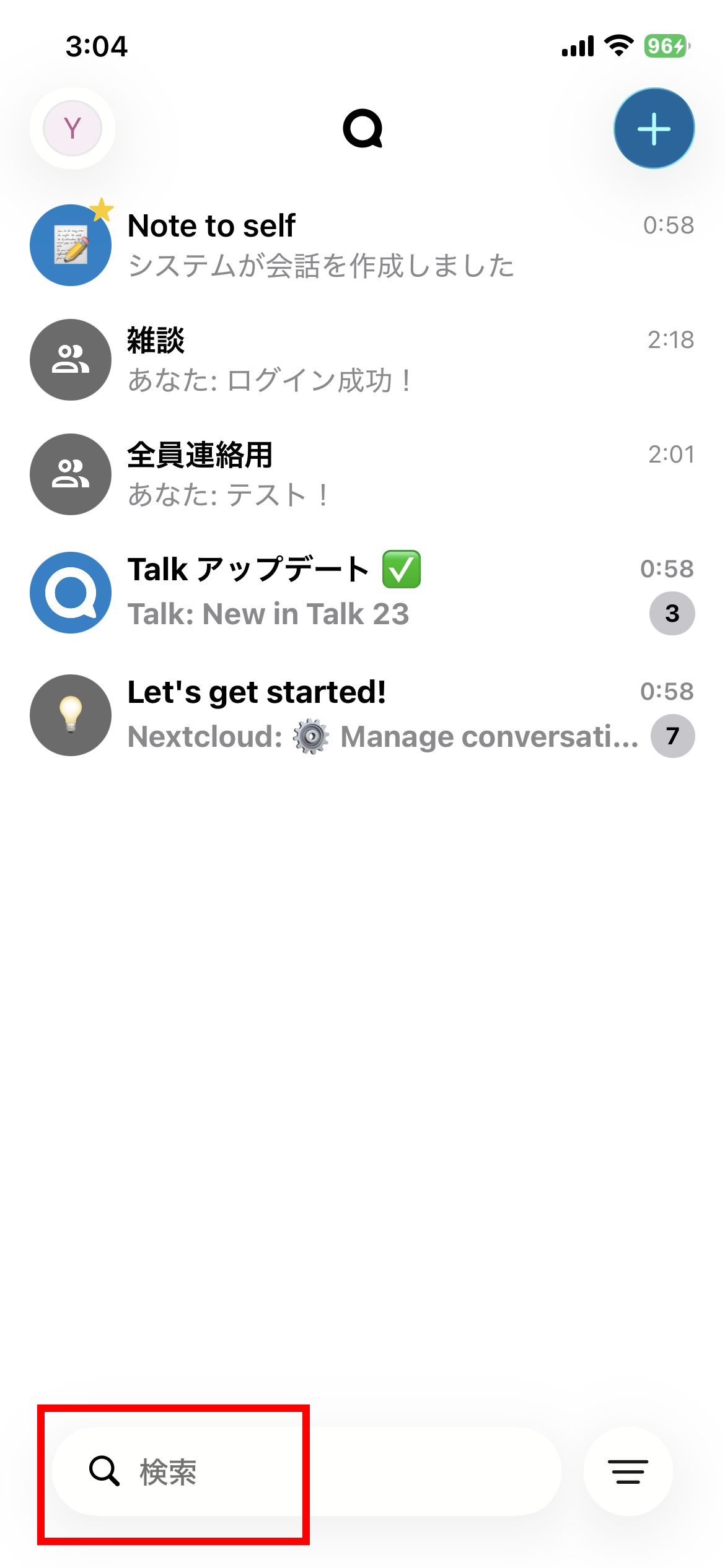
「アクセスを許可」下部にある「検索」をタップ
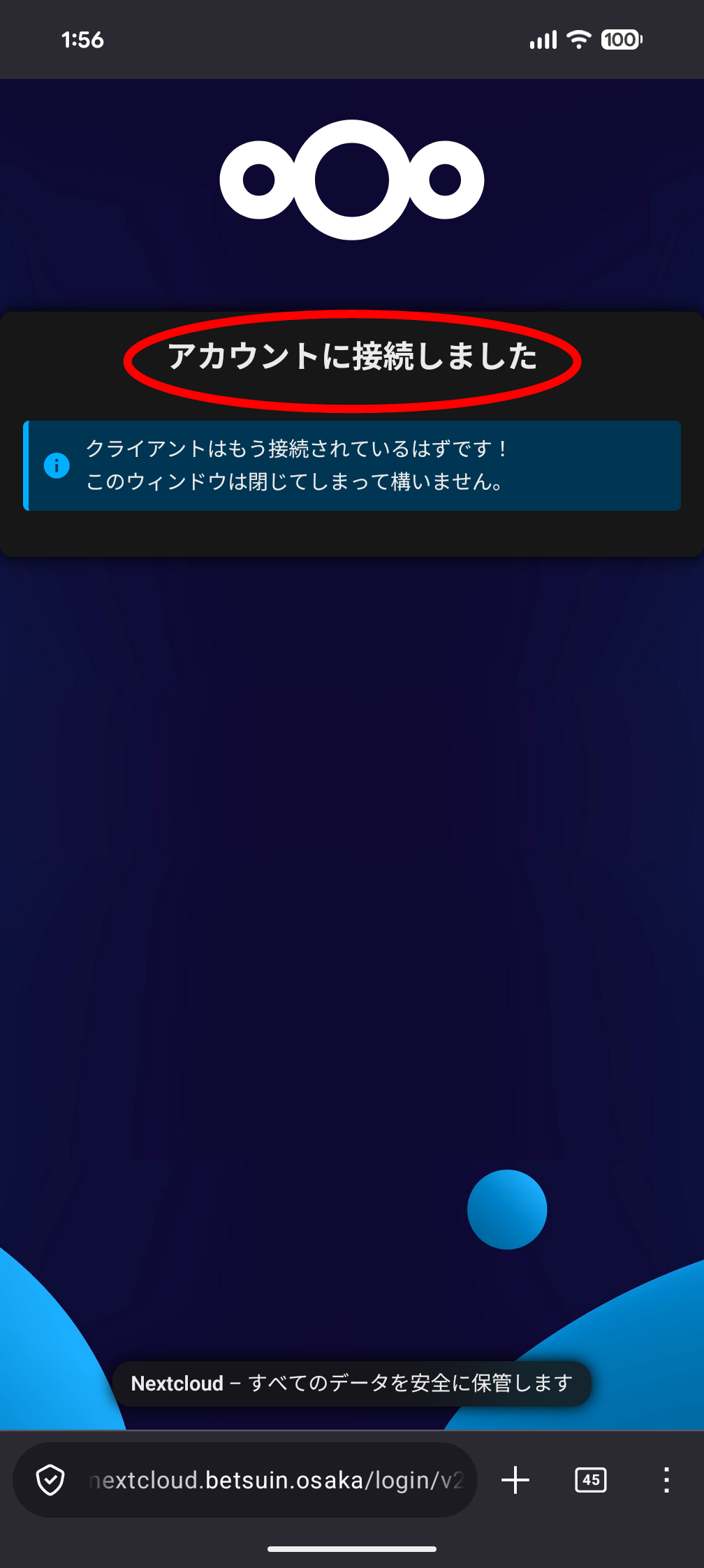
「アカウントに接続しました」と表示されたら「Nextcloud Talk」アプリに切り替えます
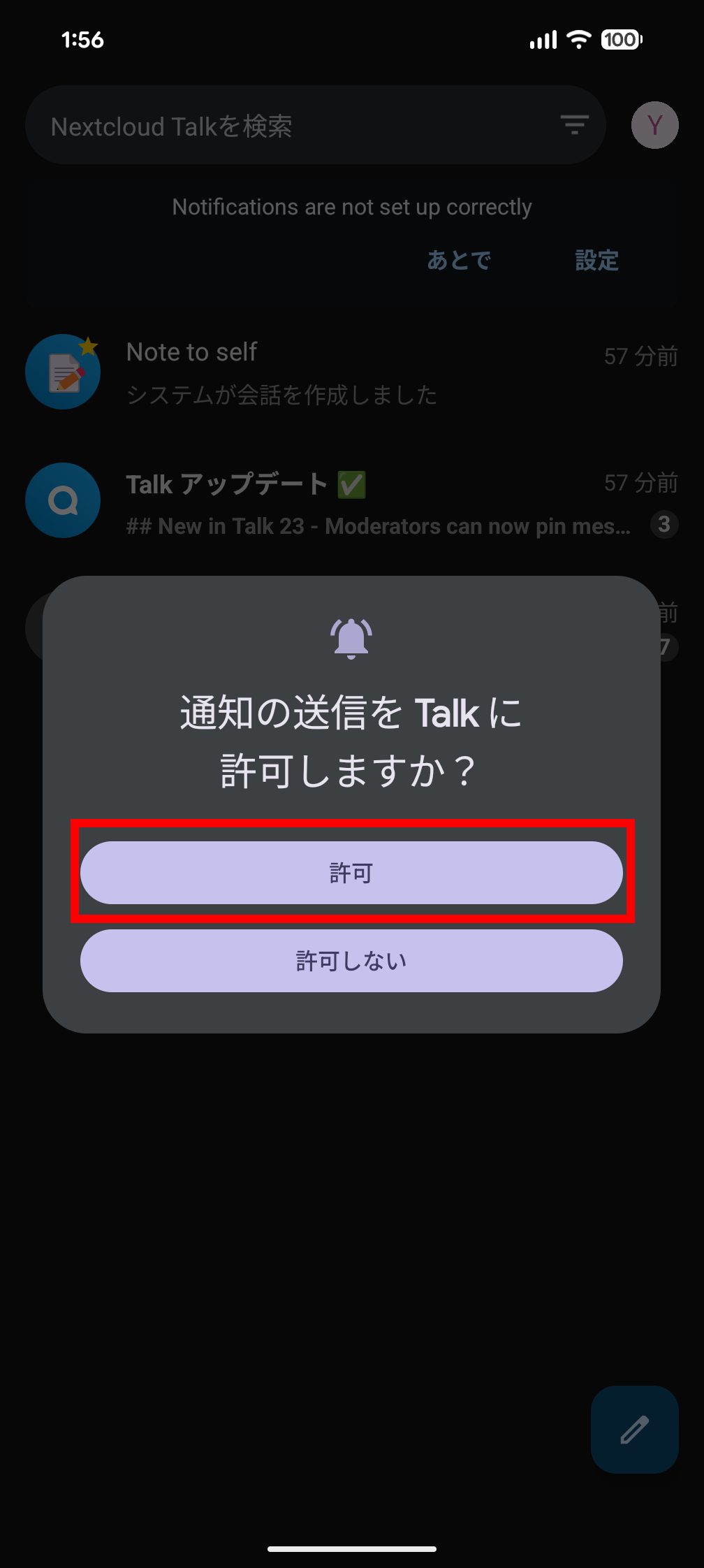
「許可」をタップ
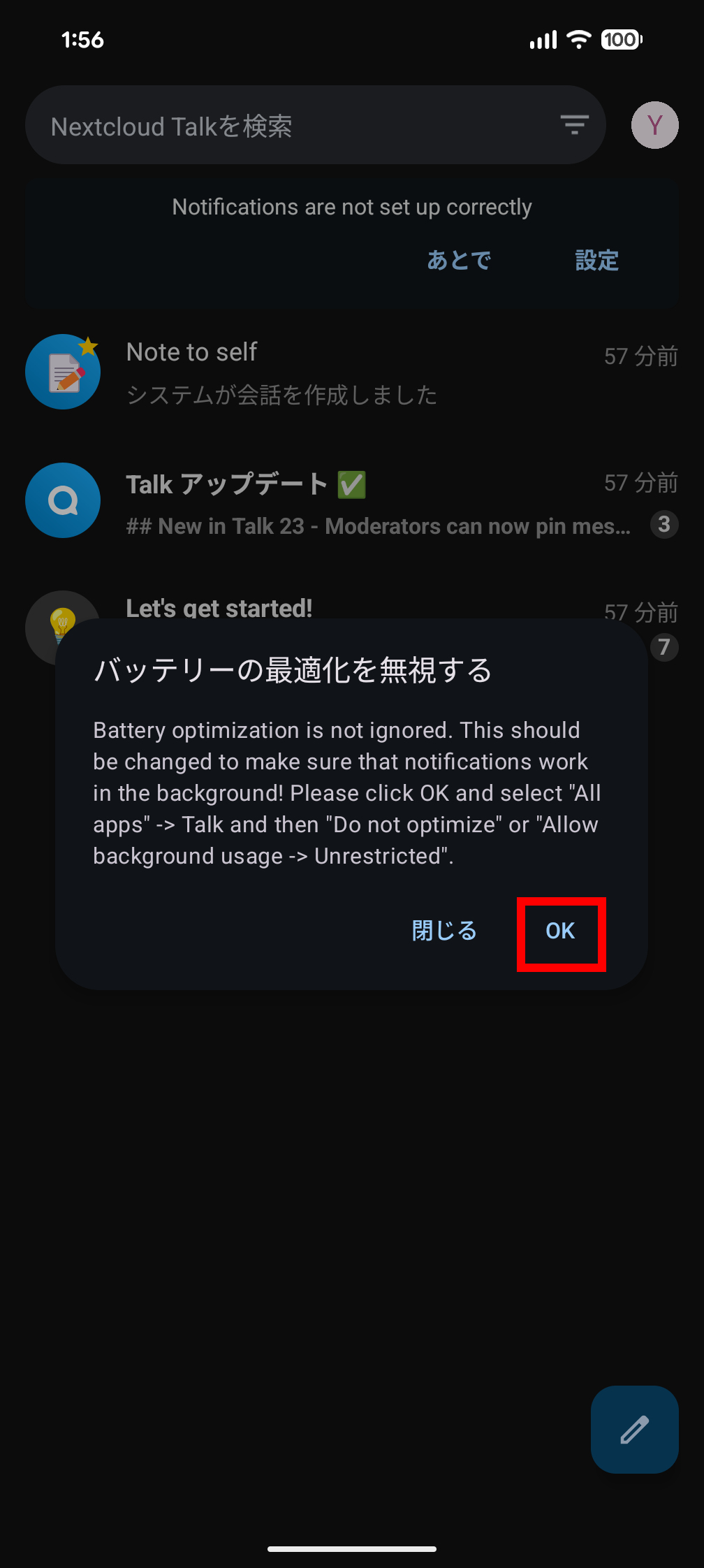
「OK」をタップ
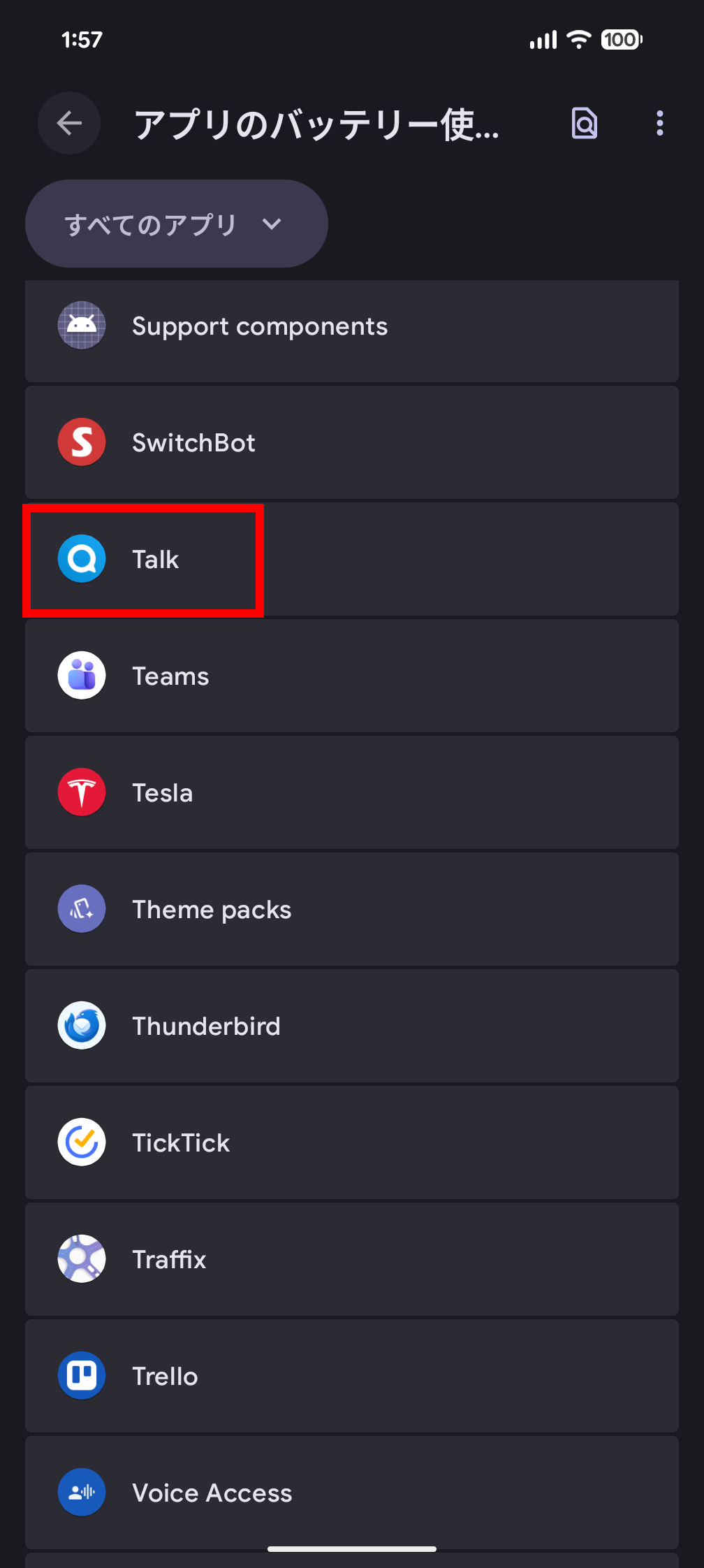
「Talk」をタップ
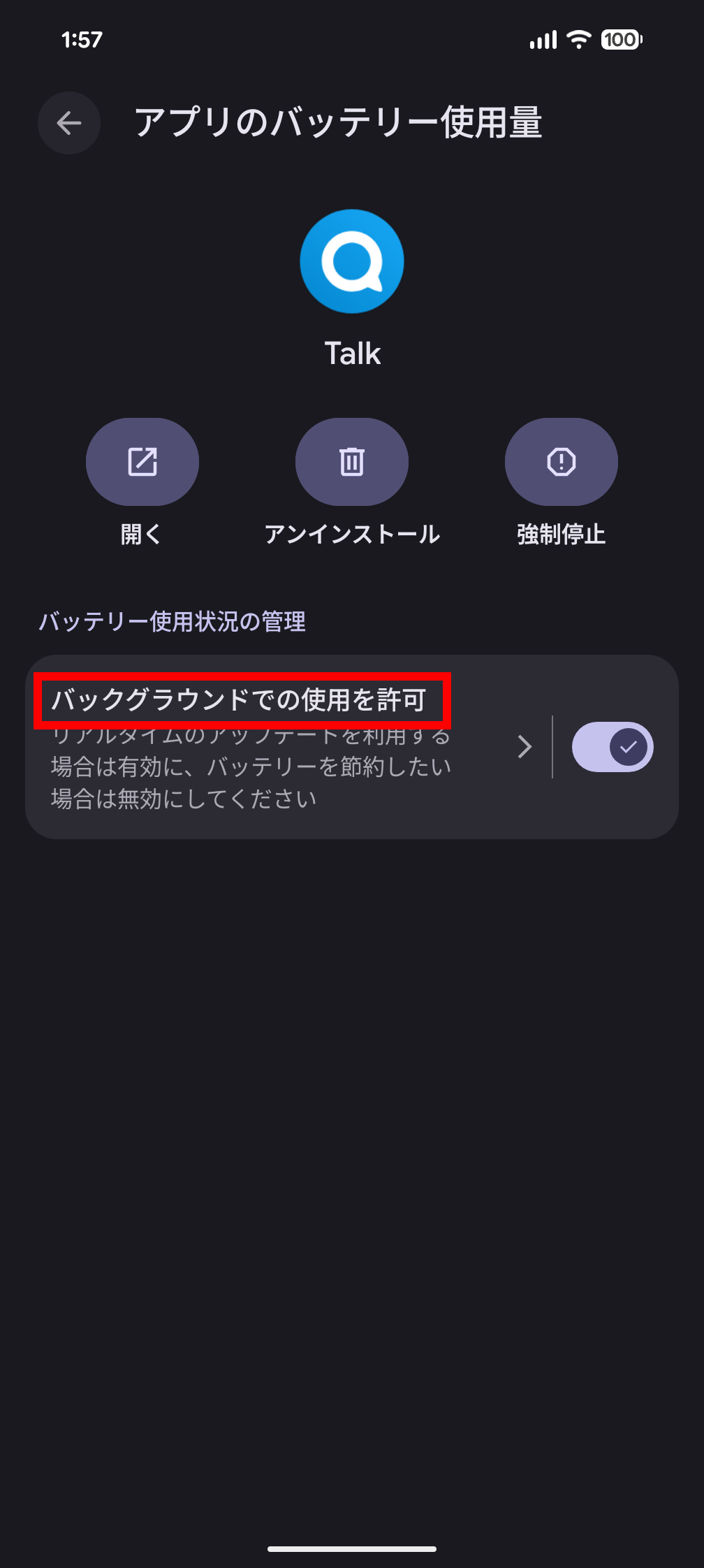
「バックグラウンドでの使用を許可」と書いてある部分をタップ
「制限なし」をタップ
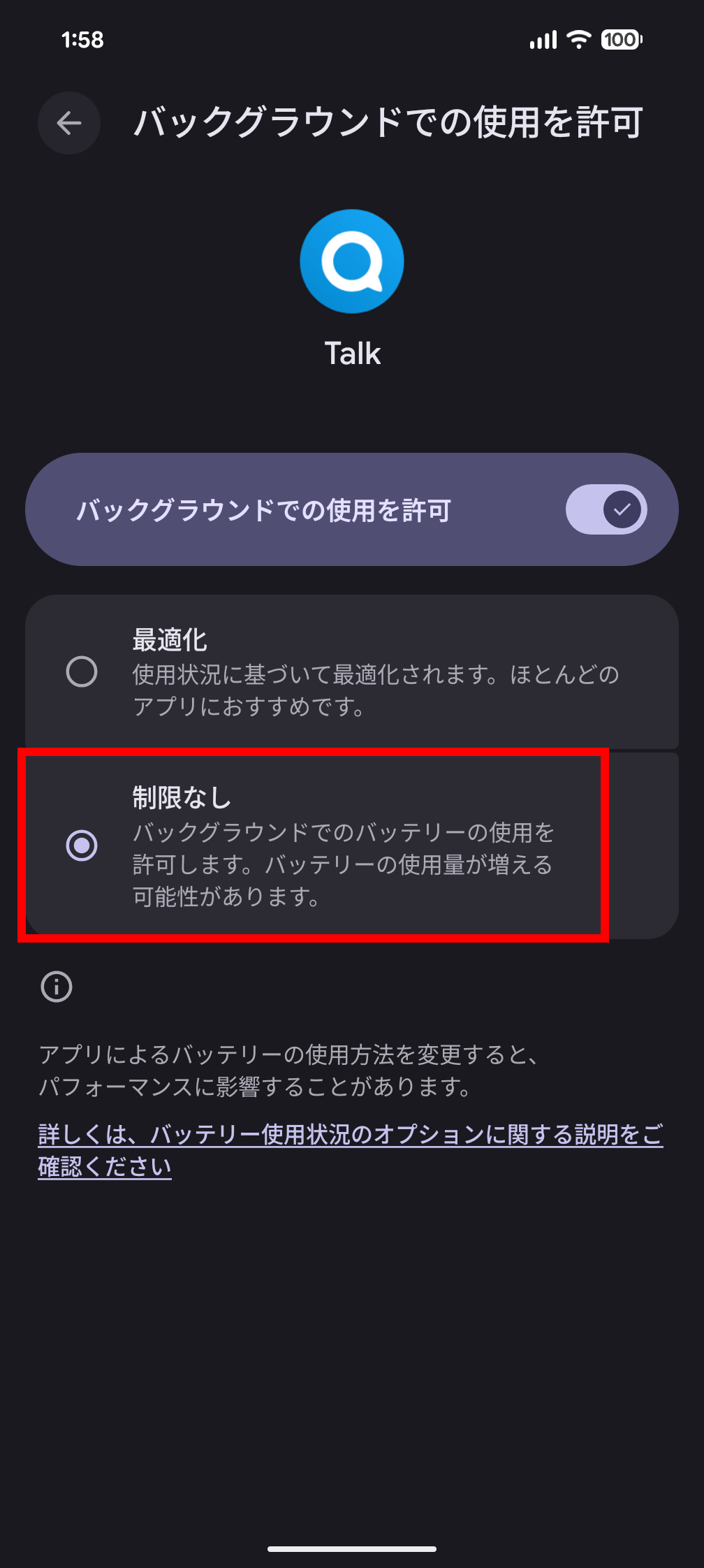
左上の「←」をタップして戻る
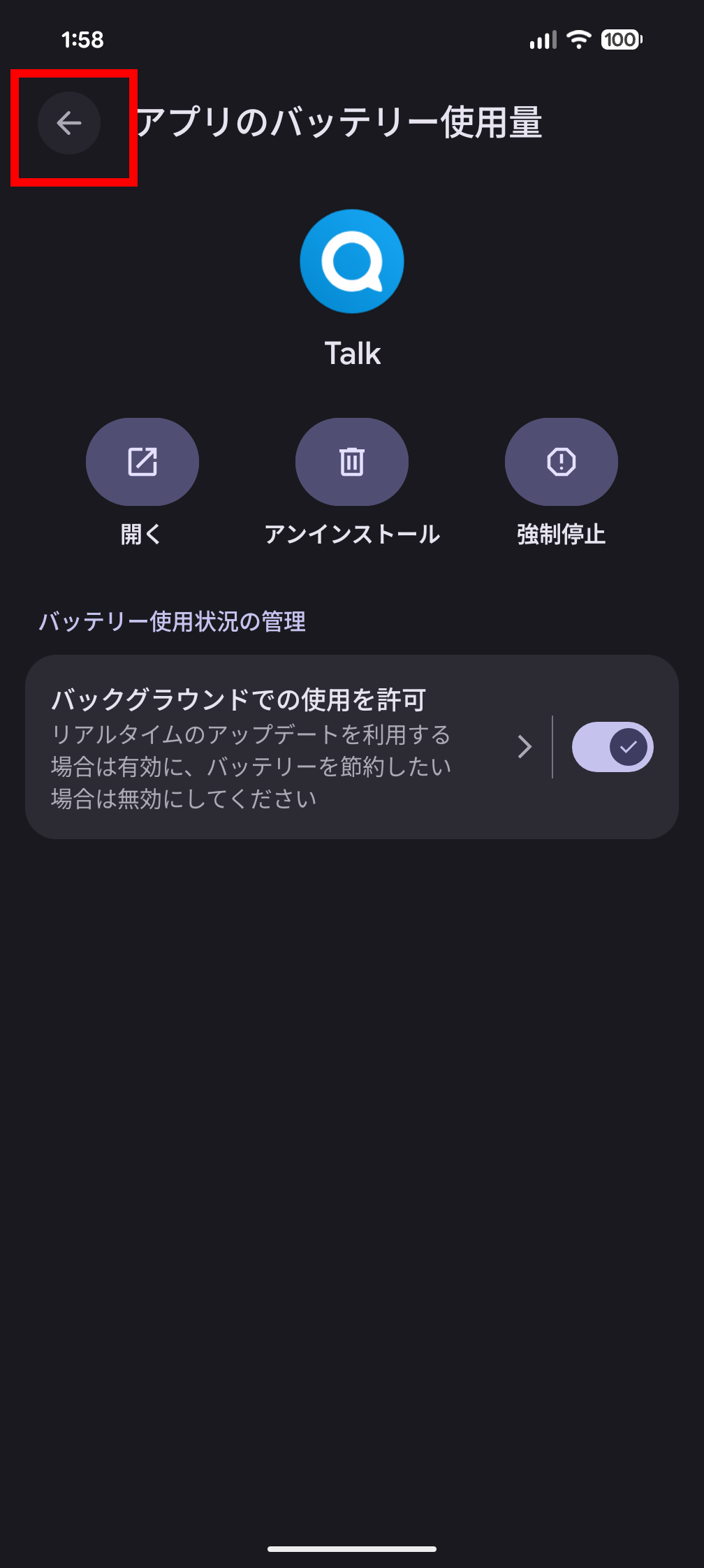
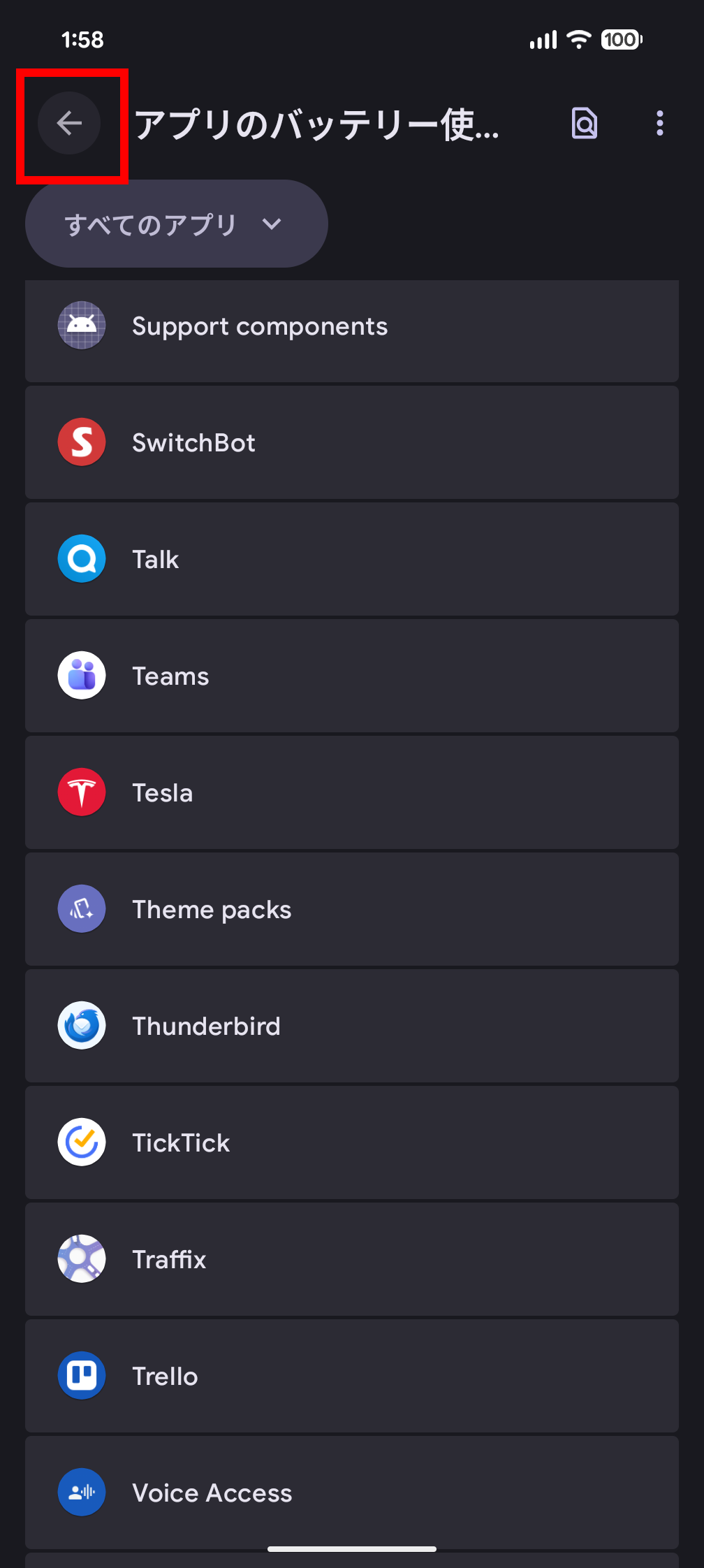
左上の「←」をタップして戻る
上部にある「Nextcloud Talkを検索」をタップ
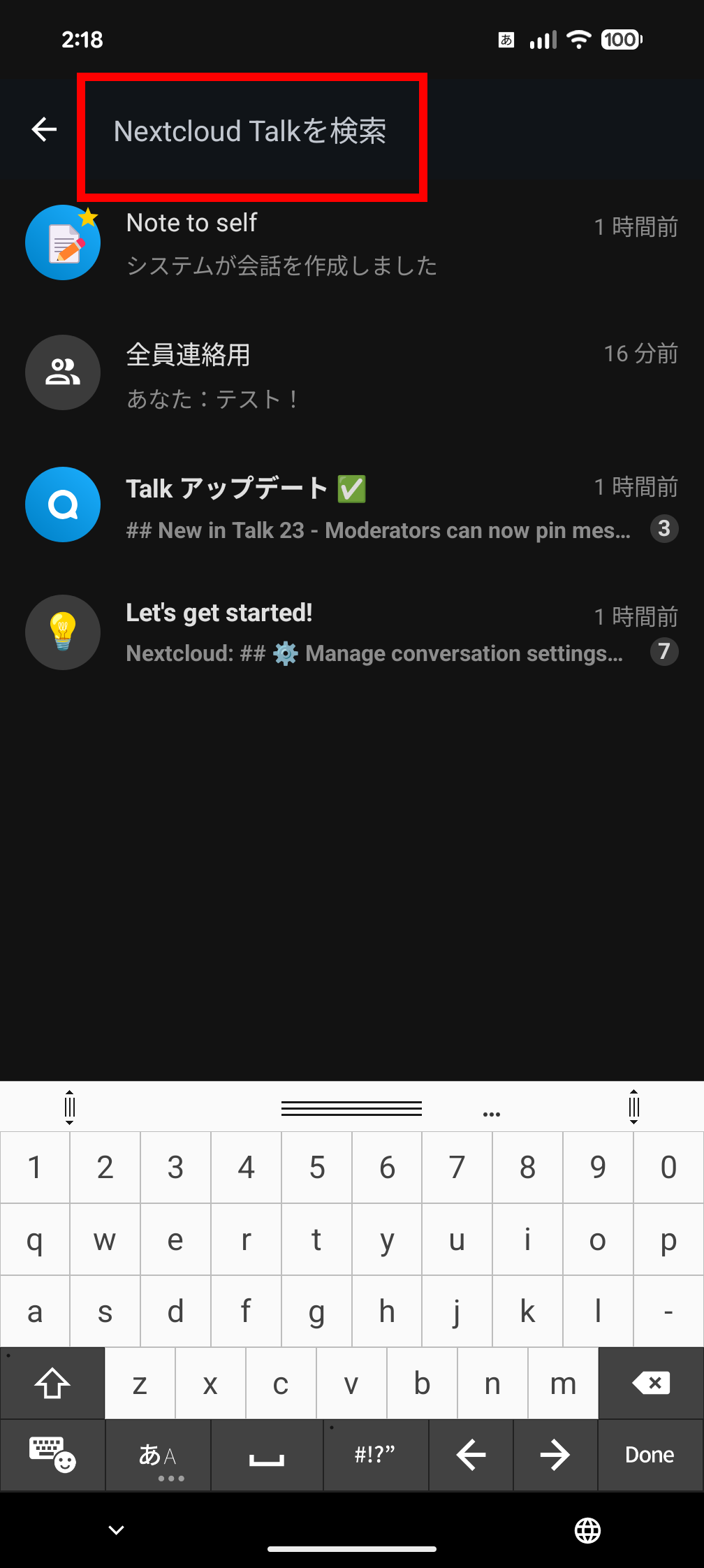
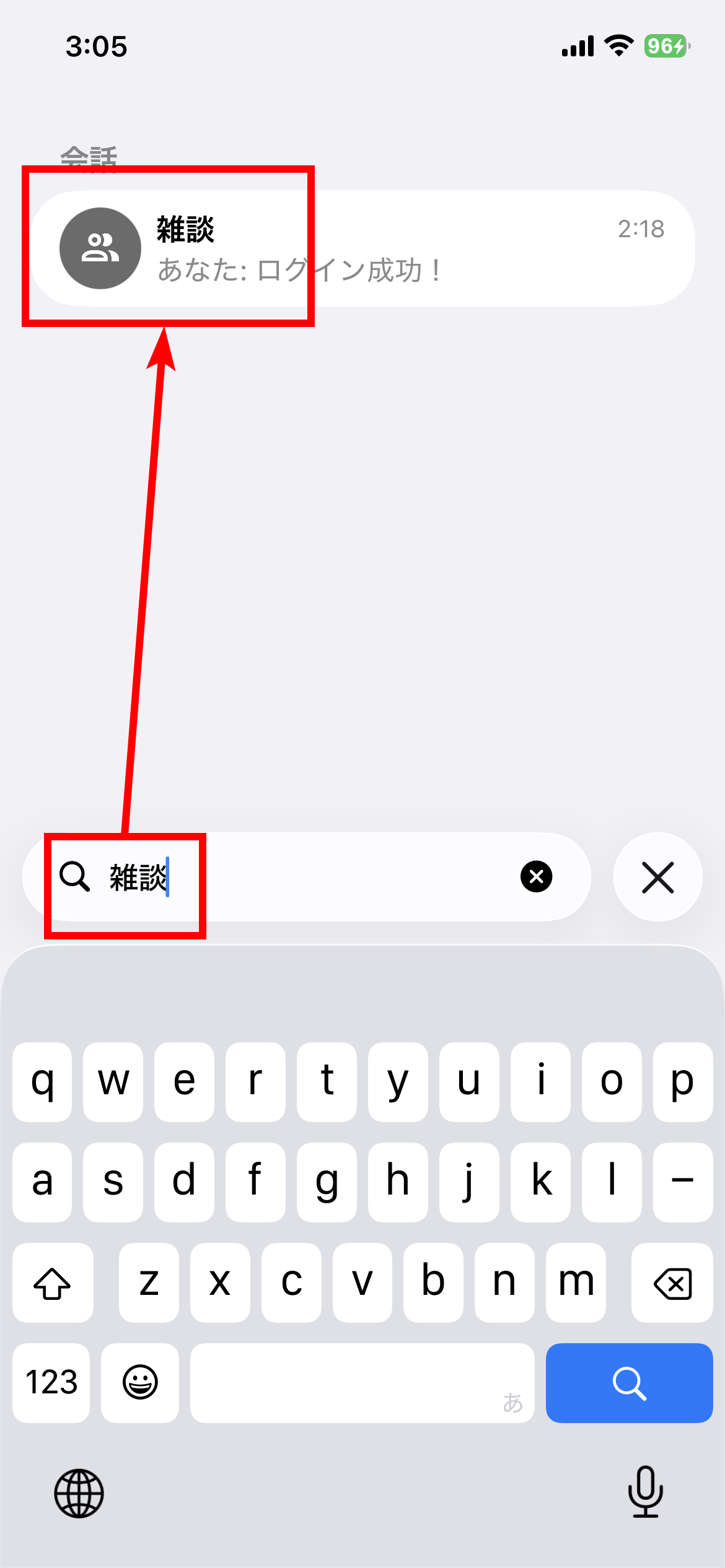
「雑談」と入力すると、オープンな会話として「雑談」が表示されるのでタップして参加します。
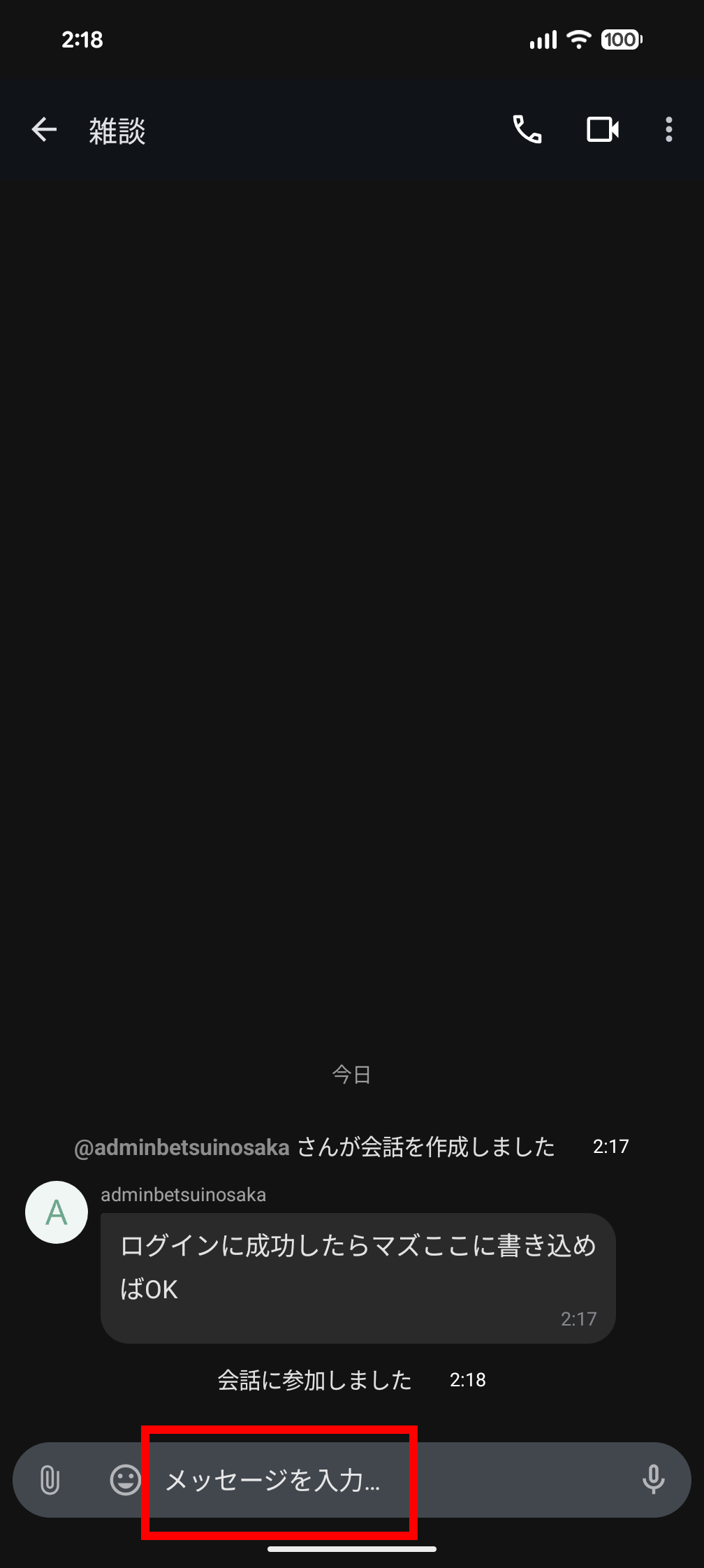
下部にある「メッセージを入力」をタップ
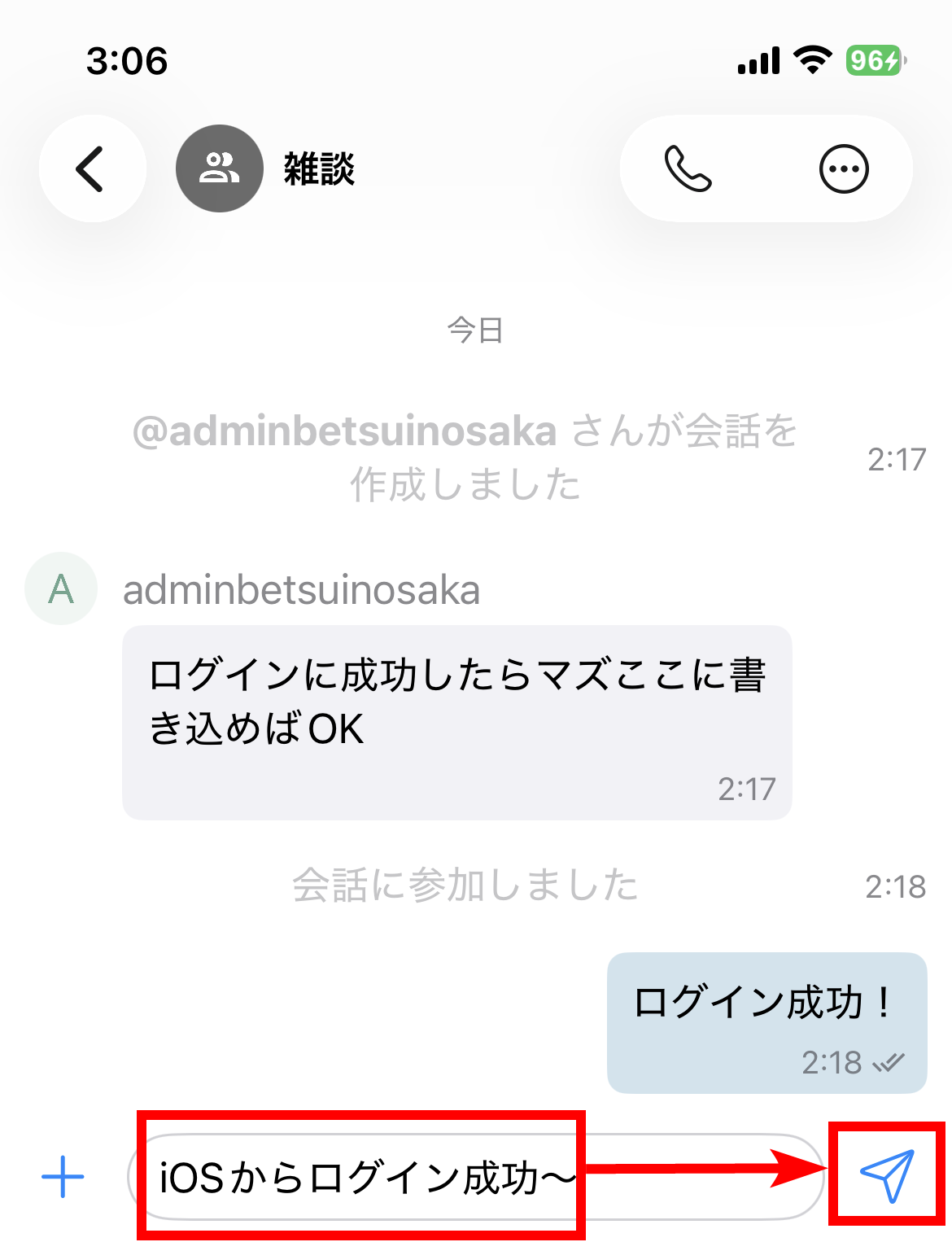
全員への挨拶用のテストメッセージをなんでもいいので入力したら右端の送信アイコンをタップ
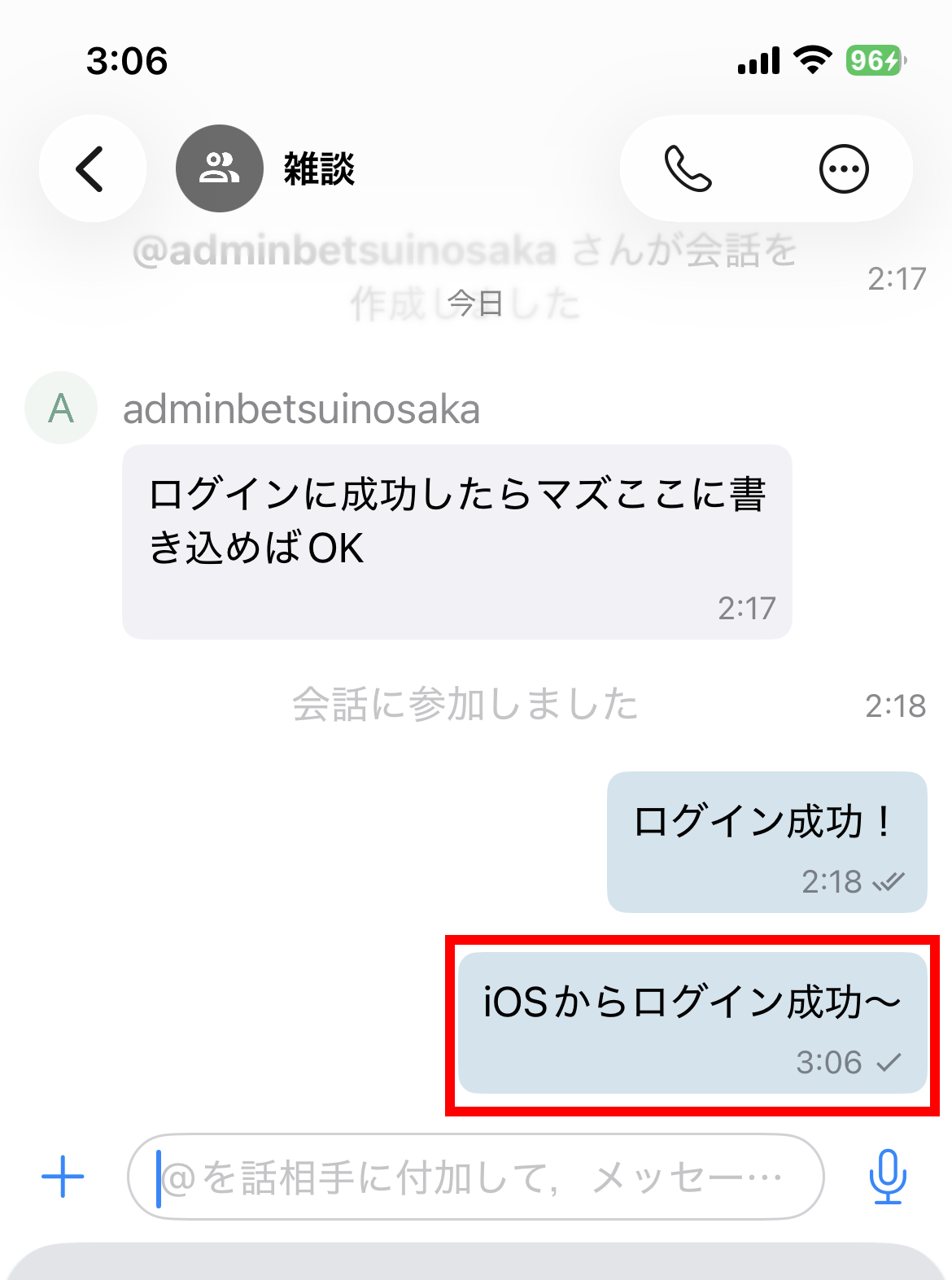
自分の書いたメッセージが送信されれば成功です。
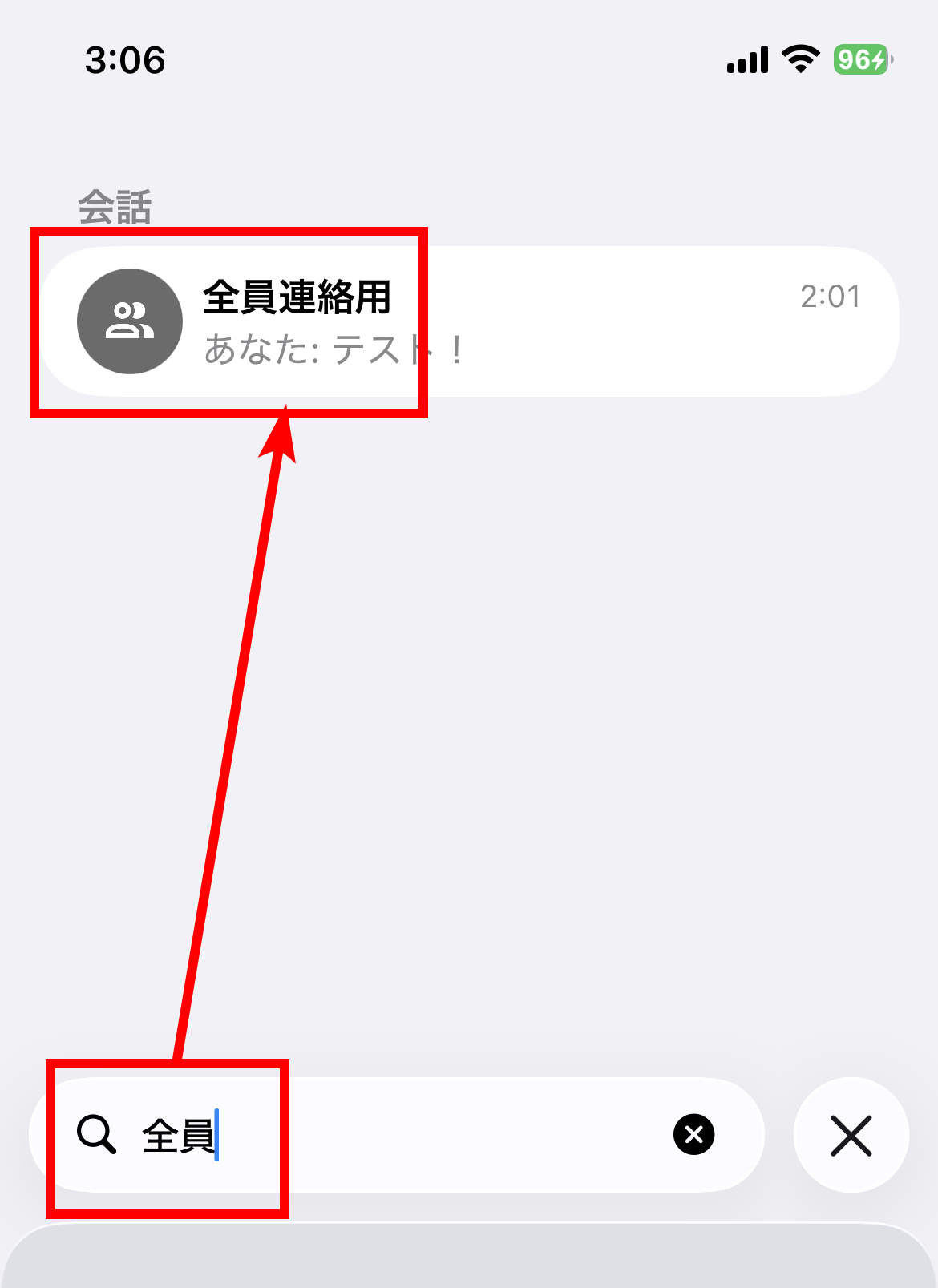
最後に、同様の手順で検索欄に「全員」と入力し、「全員連絡用」をタップし、参加すれば完了です!